优化Windows 7的工具较多,其中Windows 7总管提供的优化向导操作便捷,适合喜欢折腾系统的用户。但使用时需具备一定的系统知识,若过度优化可能导致系统不稳定或出现故障,因此建议谨慎调整各项设置,确保系统运行流畅与安全。
1、 启动Windows 7资源管理器时,系统将进行初始化操作。

2、 操作系统优化设置向导
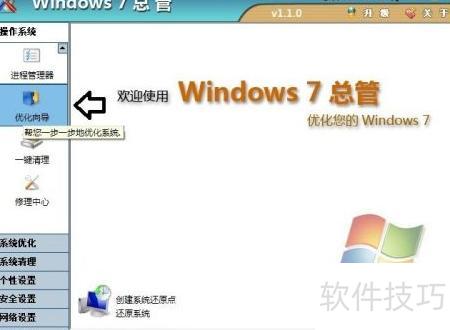
3、 弹出的向导会说明优化步骤,需用户自行判断并手动操作。
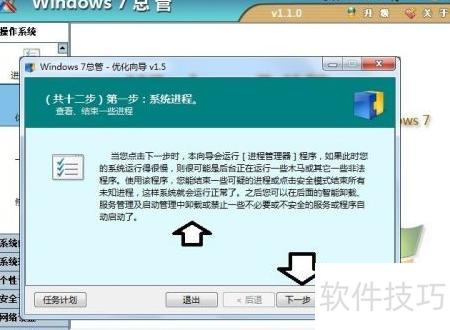
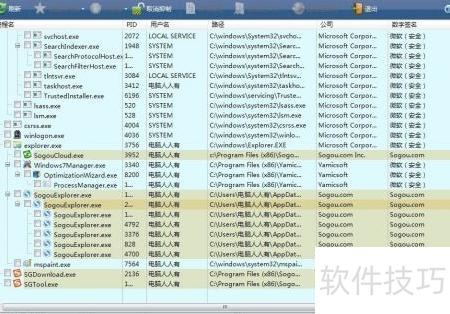
4、 随后将弹出进程管理器(稍后加载)。
5、 此处列出所有正在运行的进程,信息比系统自带管理器更详尽,通过查看数字签名可便捷识别非微软公司的进程。
6、 第二步为自动更新,如无需此功能可直接跳过。
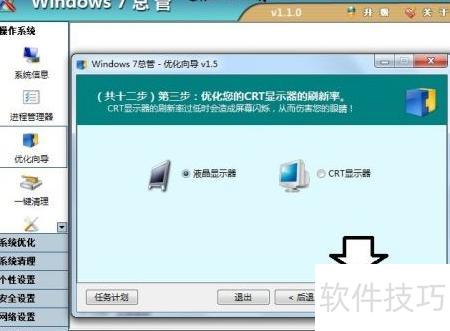
7、 选择显示器,然后点击下一步。
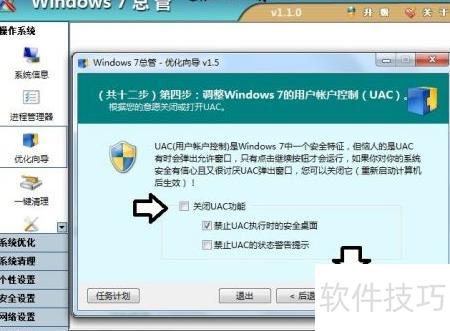
8、 请选择用户账户控制(UAC)设置,根据提示操作后点击下一步继续。
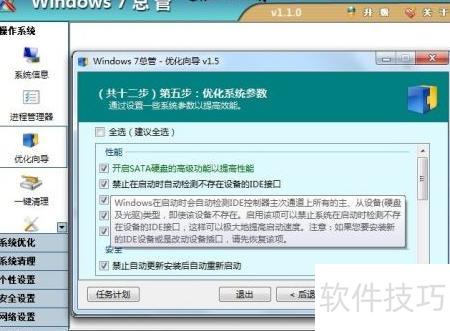
9、 第五步,调整系统参数,鼠标悬停可查看各项说明及优化后的效果。
10、 第六步:智能清理无用软件
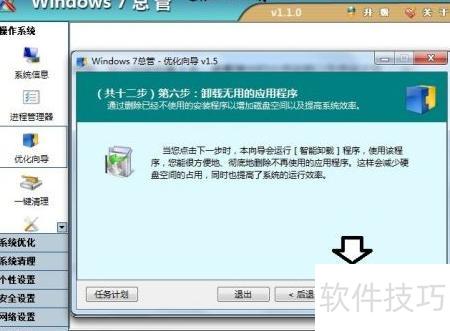
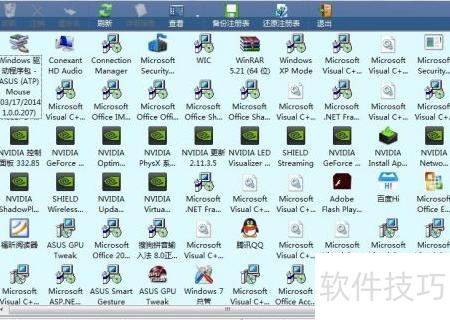
11、 此处列出的卸载项比控制面板中的信息更详尽。
12、 第七步优化启动项,禁用无效程序以提升系统启动速度。
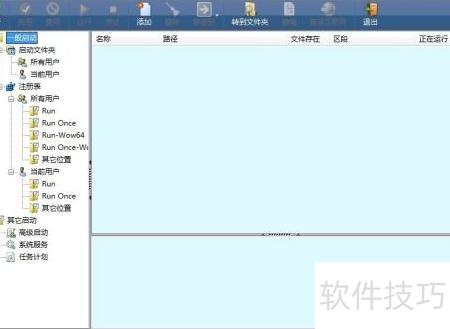
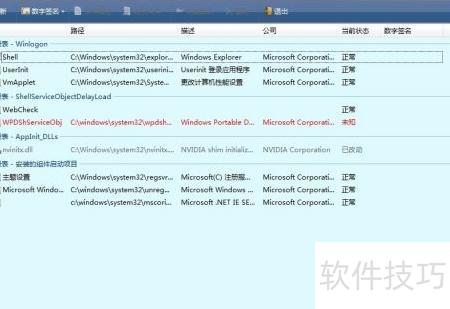
13、 高级启动区域提供更丰富的设置选项。
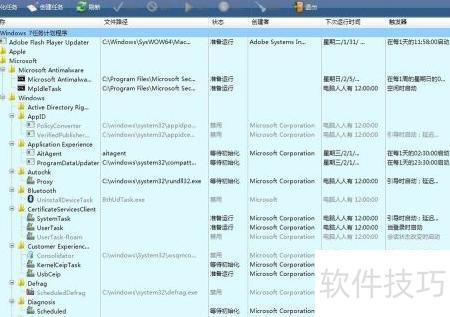
14、 计划任务包含多项设置,可根据需要关注或删除。
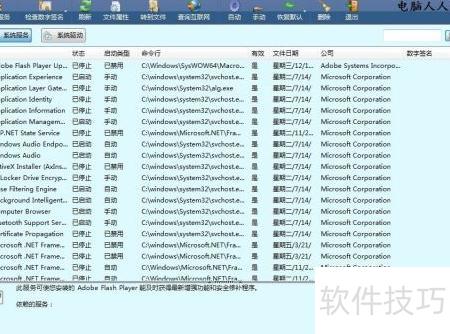
15、 服务升级,功能更丰富。
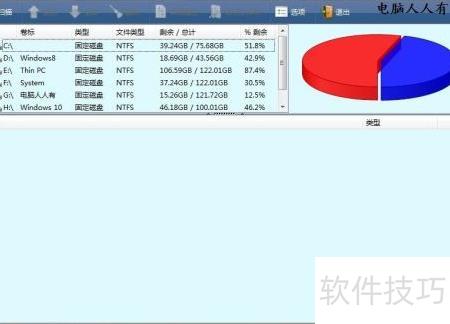
16、 第十步,选择分区扫描垃圾文件并执行扫描。
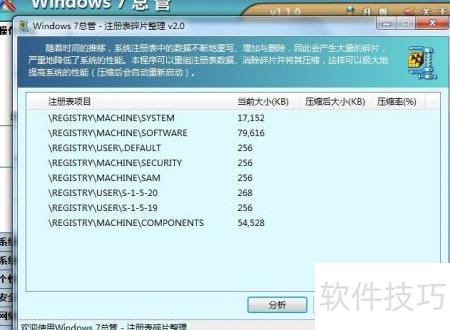
17、 第十一步为注册表清理,未完成则无法进入后续步骤。
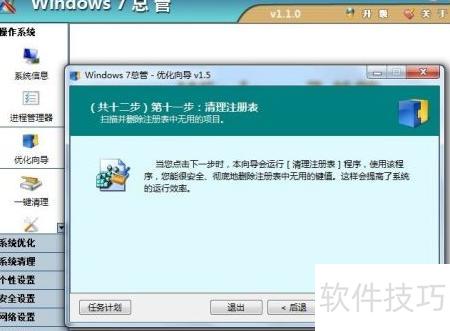
18、 完成注册表碎片整理。