新装系统后,我习惯进行一些细微调整。这些优化看似不起眼,短期内也难察觉明显变化,但在关键时刻往往能发挥出意料之外的作用。以下是我日常对新系统所做的几项优化措施,操作简单却实用有效,有助于提升系统运行的流畅性与稳定性,值得每位用户尝试。
1、 点击开始按钮,进入控制面板,选择系统和安全选项。可调整操作中心、Windows防火墙、系统设置、更新以及电源管理等内容。不同操作系统进入控制面板的方式略有差异,此处以Windows 7系统为例进行说明,其他版本请根据界面提示操作。
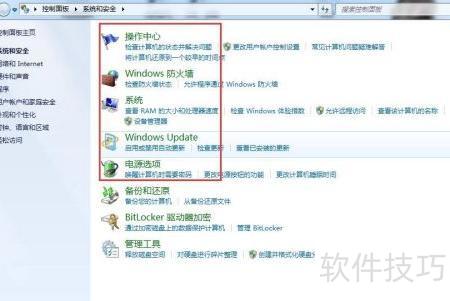
2、 点击操作中心
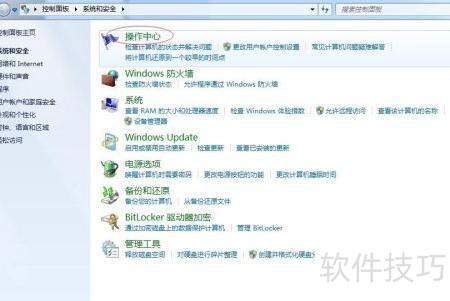
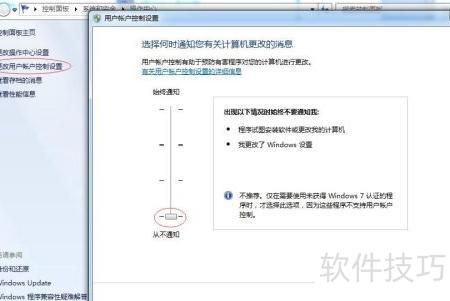
3、 进入右侧更改用户账户控制设置,在弹出窗口中将滑块调至最低并确认,可避免安装程序或打开非常见文件时频繁弹出管理员权限提示,提升操作流畅性。
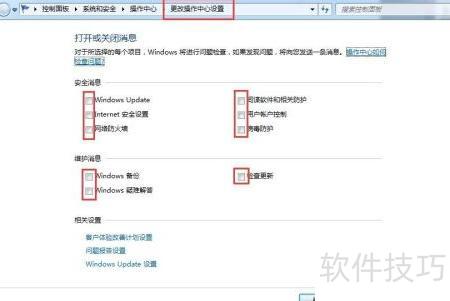
4、 进入操作中心,选择更改操作中心设置,根据需要勾选或取消各项通知选项,实现个性化优化。此设置可有效减少系统在使用中频繁弹出的提示信息,尤其适合游戏用户,避免游戏中断。按图示操作即可轻松完成设置,提升使用体验。
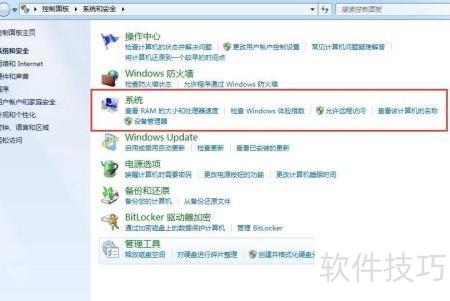
5、 返回系统和安全,选择系统选项。
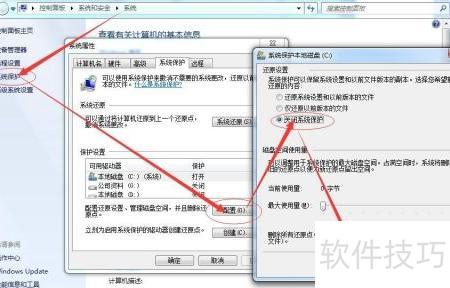
6、 在弹出窗口右侧点击系统保护,选中本地磁盘(C)(系统),进入配置后选择关闭系统保护,确认即可。此操作可避免系统自动创建还原点占用过多磁盘空间,特别适用于存储容量较小的硬盘,有助于提升空间利用效率。
7、 进入系统和安全选项,选择Windows更新进行操作。
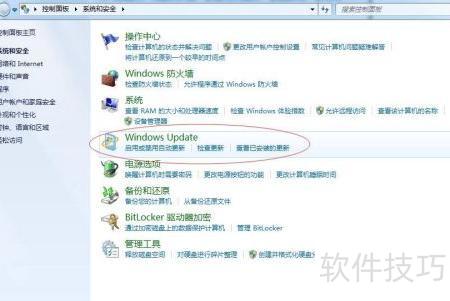
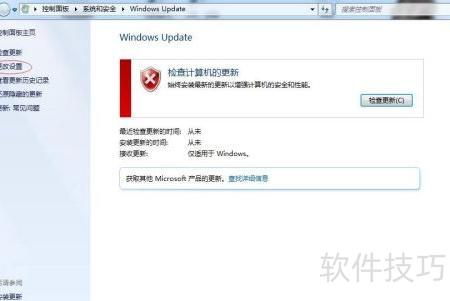
8、 在左侧弹出菜单中点击更改设置选项
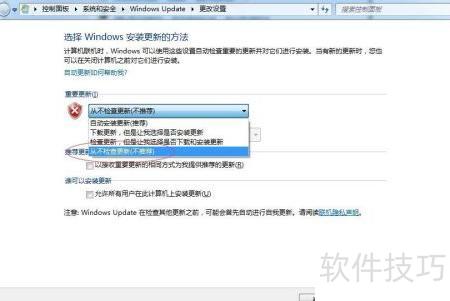
9、 选择从不检查更新(不推荐)并确认,可避免开机或关机时卡在自动更新界面无法进入系统,同时防止系统运行中自动更新占用网络资源,提升使用流畅性。
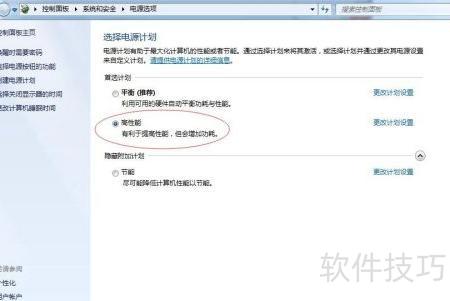
10、 进入系统和安全,点击电源选项进行设置。
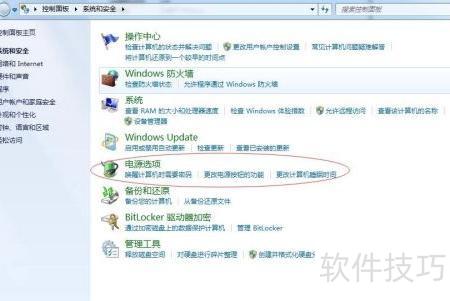
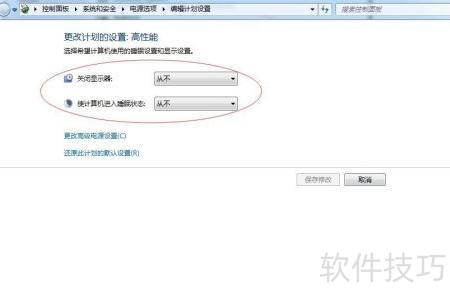
11、 选择高性能模式,点击更改计划设置,在弹出的窗口中将所有选项设置为从不,可防止电脑长时间无操作自动休眠或关闭显示器,有效避免游戏挂机时因系统休眠导致中断,提升使用体验。