

PPT 2013功能更强大,内置丰富模板。接下来将演示如何利用相册模板制作视频格式的数码相册,操作简便,效果出色。
1、 启动PowerPoint 2013,选择新建,查找并点击相册功能。
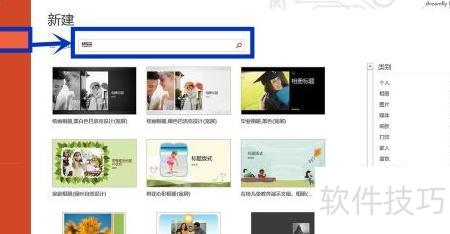
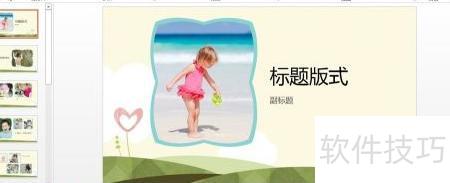
2、 在相册模板中选择喜欢的样式并点击打开,比如鲜花心形相册(宽屏)模板,打开后效果所示。
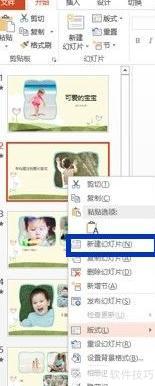
3、 在目标幻灯片上一页右键点击,选择新建幻灯片即可添加新页面。
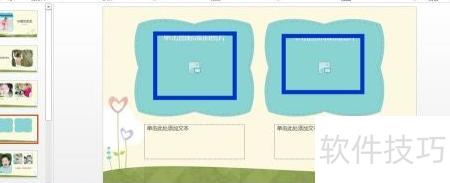
4、 在新建幻灯片中,点击蓝色方框内的图标即可插入图片。
5、 右键点击需替换的图片,选择更改图片即可完成替换操作。
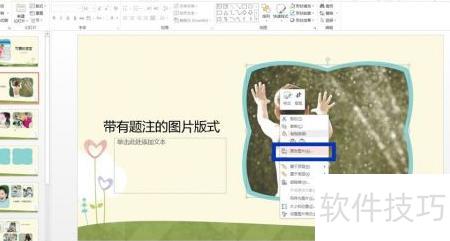
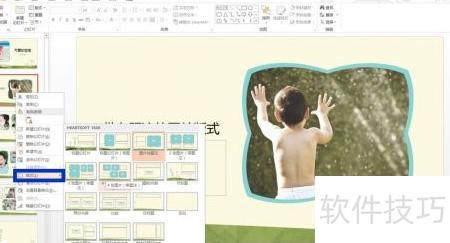
6、 右键点击幻灯片,选择版式即可更换当前页面的布局样式。
7、 在动画选项卡中选择效果,为单张幻灯片添加动态特效。

8、 在切换选项卡中设置幻灯片播放特效。

9、 插入背景音乐或歌曲时,先点击插入菜单,选择音频并导入所需文件。插入后点击音频图标,上方将显示播放选项卡,进入后将开始方式设置为自动,并在音频样式中选择在后台播放,即可实现幻灯片放映时音乐自动播放。
10、 制作视频格式的数码相册时,先点击另存为,选定存储路径,输入文件名称,保存类型选MPEG-4或Windows Media 视频,最后点击保存按钮完成导出操作。整个过程简单快捷,便于分享与播放。
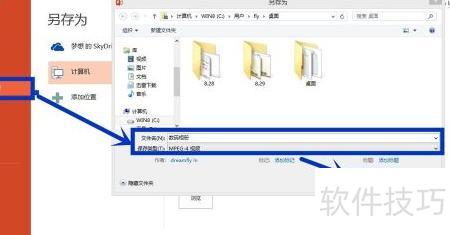
11、 当状态栏显示正在制作视频的进度条走完后,视频格式的电子相册即已生成,此时便可随时播放刚刚完成的视频相册。



