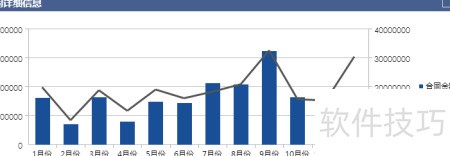
FineBI的管理驾驶舱中虽无直接的组合图选项,但可通过叠加多个图表或利用高级配置,将不同类型的图形融合展示,实现组合图效果,满足多指标分析需求。
1、 问题描述
2、 FineBI的管理驾驶舱中虽无直接的组合图选项,但可通过叠加多个图表或利用高级设置,将不同类型的图表融合展示,实现组合图效果,满足多指标分析需求。
3、 提供有效解决办法
4、 前几章介绍了FineBI管理驾驶舱中的单指标、多指标及图表切换功能。使用组合图时,必然涉及多个指标,且仅支持坐标轴类图表。通过在值指标前选择不同的坐标轴类型,即可实现组合图的展示效果,使数据呈现更直观清晰,便于分析与决策。
5、 示例三
6、 以FineBI的ChartDemo为例,在原有基础上将坐标轴图表调整为柱状图与折线图结合的组合图表,实现更直观的数据对比与趋势展示。
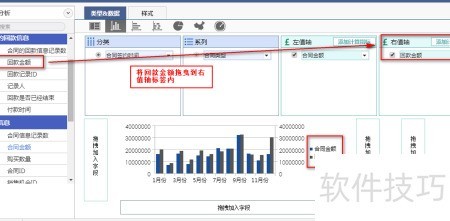
7、 增加数值指标
8、 在FineBI管理驾驶舱的组件属性设置中,将回款金额字段绑定至右值轴,具体操作所示。
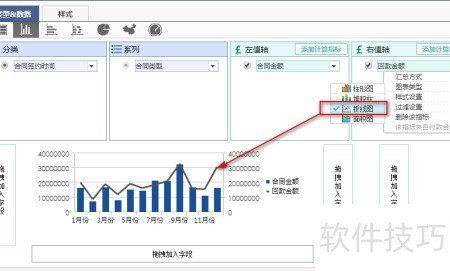
9、 组合图表的选取
10、 在FineBI管理驾驶舱中,点击回款金额右侧的倒三角按钮,选择图表类型,将其更改为折线图,效果所示。
11、 组合图制作完毕,由于不支持系列标签,相关字段将不会显示。
12、 组合图仅限使用坐标轴图中的四种类型图表,可自由组合搭配。
13、 注意:FineBI组合图需包含多个指标。
14、 查看效果
15、 点击FineBI管理驾驶舱右上角的返回按钮,即可返回即时分析页面,所示,完整呈现组合图表样式。