在 macOS 平台上,Parallels Desktop 与 VMware Fusion 是两款主流的虚拟机软件,彼此之间存在较强的竞争关系。此前已有相关教程介绍如何在 Parallels Desktop 10 中安装 Windows 8.1 操作系统。若用户对该软件不感兴趣,也可考虑使用 VMware Fusion 作为替代方案。VMware 公司于今年推出了该软件的第七代版本,不仅全面兼容 OS X Yosemite 和 Windows 8.1 系统,还在性能和稳定性方面进行了多项改进。其中,针对搭载最新 Haswell 架构处理器的 Mac 设备,VMware Fusion 7 进行了专门的优化,使虚拟机运行更加流畅高效,资源调度更为合理,显著提升了整体使用体验。该版本还增强了对多核处理器的支持,提高了图形处理能力和数据读写速度,满足用户在开发、测试或日常应用中的多样化需求。对于需要在 Mac 上运行 Windows 环境的用户来说,VMware Fusion 7 提供了一个稳定且功能丰富的选择。
1、 VMware Fusion 7 的安装过程十分便捷,只需双击安装包并输入密码即可开始。完成安装后,若尚未创建虚拟机,系统会自动弹出新建虚拟机向导。用户可选择通过光盘或镜像文件进行安装,也可导入局域网内的其他PC系统。不过,最快速简便的方式仍是直接下载预设的 Windows 镜像文件,随后按照提示完成系统部署,整个过程高效流畅,适合各类用户操作。
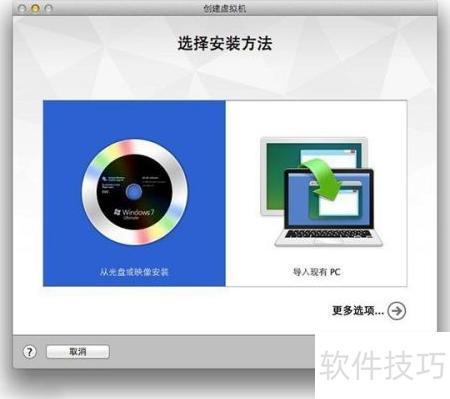
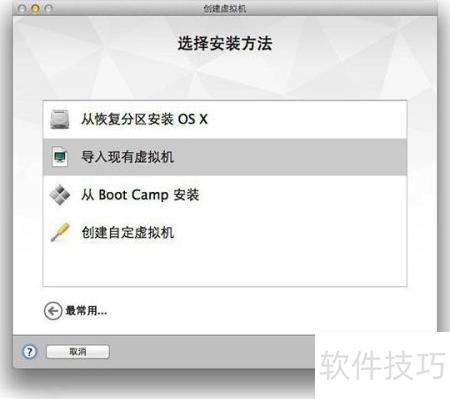
2、 除了通过镜像文件安装 Windows 系统外,还可选择从恢复分区安装 OS X 操作系统,支持导入由 Parallels Desktop 10 创建的虚拟机文件。若 Mac 设备曾使用 Boot Camp 安装过 Windows 系统,也可直接选择从 Boot Camp 分区进行安装,方便用户快速部署已有的操作系统环境。
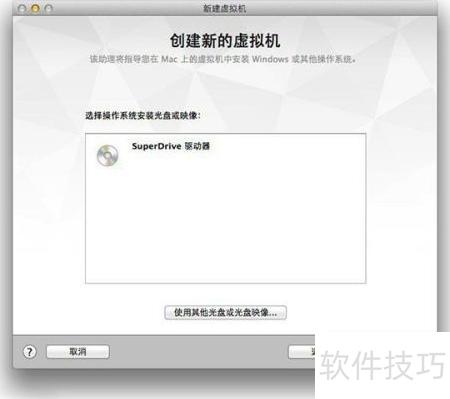
3、 若创建新虚拟机时没有SuperDrive,可点击下方使用其他光盘映像,然后选择已下载的Windows安装盘文件即可完成设置。
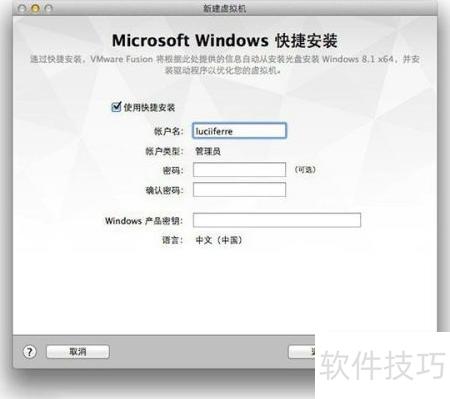
4、 加载Windows安装文件后,可选择快速安装模式,仅需输入账户名称。密码和产品密钥均可跳过不填。设置好用户名后,点击继续即可完成操作。
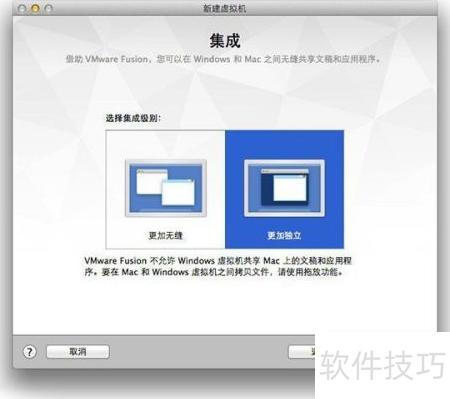
5、 VMware Fusion 和 Parallels Desktop 均提供三种在 macOS 与 Windows 之间实现集成的方式。第一种是在独立窗口中运行 Windows,这种方式让两个系统相对分离,适合希望清晰区分操作环境的用户。第二种是将 macOS 与 Windows 的功能和应用程序深度融合,实现更自然的跨系统协作,Parallels Desktop 将其称为融合模式,用户可以在 macOS 桌面上直接运行 Windows 应用,仿佛它们原生运行于 Mac 系统之中。第三种方式则是让 Windows 全屏运行,完全占据整个屏幕,营造出类似使用独立 Windows 电脑的体验。用户可以根据自身对 macOS 的掌握程度以及日常使用习惯来选择合适的集成模式。若更习惯 macOS 的操作逻辑,倾向于保持系统间的界限,可选择独立窗口模式;而若更依赖 Windows 环境或希望简化切换流程,则推荐使用融合或全屏模式,以获得更流畅、统一的操作体验。
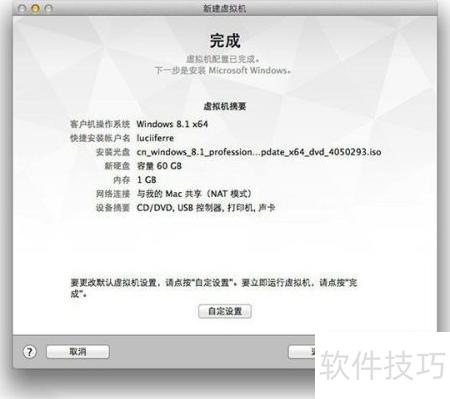
6、 虚拟机设置完成后,VMware Fusion 7 将显示配置摘要,涵盖客户机操作系统类型、用户名、内存大小等关键信息。若确认各项参数正确,可点击完成按钮,随即启动 Windows 8.1 虚拟机的安装流程。整个安装过程由 VMware Fusion 7 自动执行,无需手动干预。用户只需耐心等待系统自动完成后续步骤,包括系统文件复制、组件配置及初始化设置,直至虚拟机进入系统桌面,整个过程简便高效,适合各类用户快速部署使用。
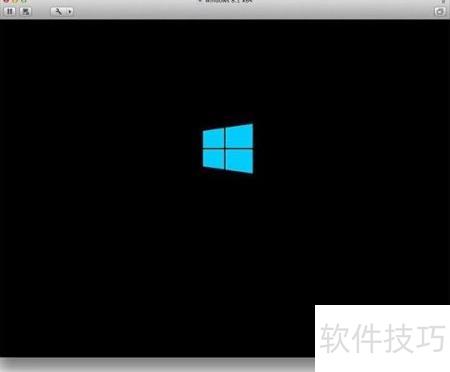
7、 VMware Fusion 7 将自动重启数次,最终顺利进入 Windows 系统。