如何用PS批量处理图片
1、 在Photoshop中打开一张图片文件。
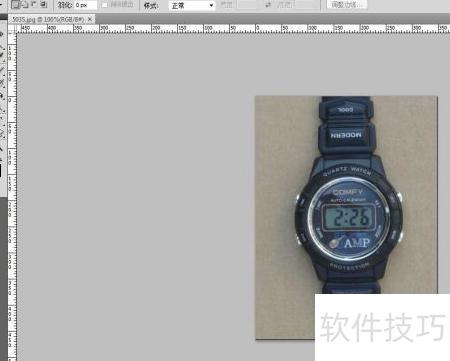
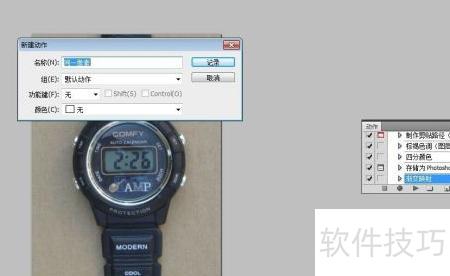
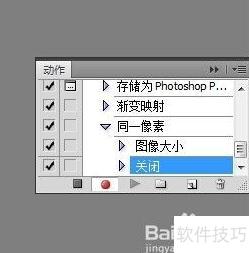
2、 在窗口动作面板中点击新建,创建名为同一像素的动作。
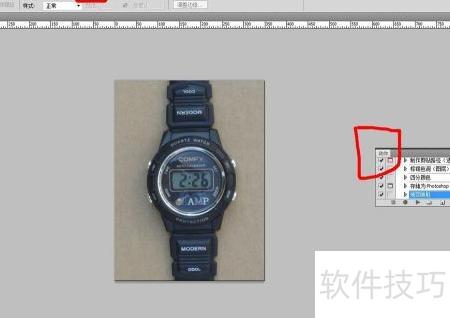
3、 点击图像大小,取消勾选约束比例,将尺寸设为400×400,确认即可。
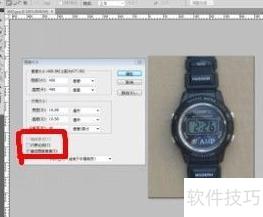
4、 调整图片尺寸后,关闭并保存,随即停止操作。
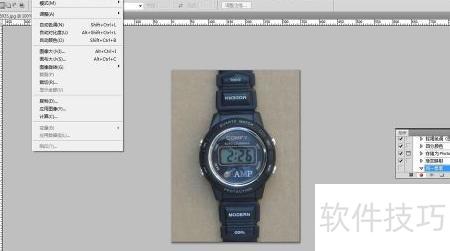
5、 点击软件左上角文件菜单中自动下的批处理,弹出相应操作窗口。
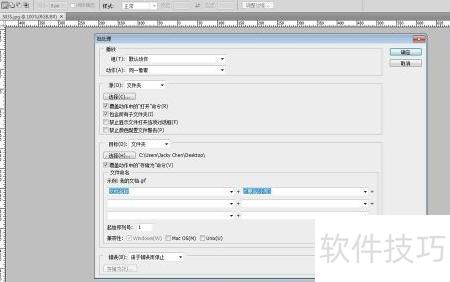
6、 选择同一像素操作,设定源文件与目标文件后确认,即可启动批处理,使所有图片素材统一为相同尺寸的像素。
https://soft.zol.com.cn/1148/11484759.html
soft.zol.com.cn
true
中关村在线
https://soft.zol.com.cn/1148/11484759.html
report
399
如何用PS批量处理图片
1、 在Photoshop中打开一张图片文件。
2、 在窗口动作面板中点击新建,创建名为同一像素的动作。
3、 点击图像大小,取消勾选约束比例,将尺寸设为400×400,确认即可。
4、 调整图片尺寸后,关闭并保存,随即停止操作。
5、 点击软件左上角...


 随时随地资讯查报价 就上ZOL手机客户端,点击或扫描二维码下载


