热点:

    Outlook提示密码?开启Hotmail POP3

      [   原创  ]   作者:
    收藏文章 暂无评论

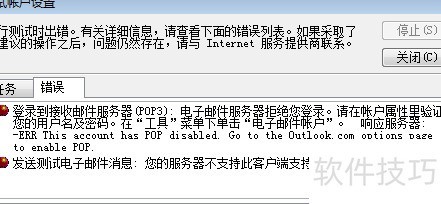
    此前有文章介绍了如何在Outlook中配置Hotmail邮箱账户,但部分用户反映设置后无法正常使用,频繁出现连接失败的提示,要求重新输入用户名和密码,系统显示无法验证账户信息,导致无法收发邮件。

    1、 该错误提示通常是因为Hotmail邮箱未启用POP服务功能所致。

    2、 请按图示前往Outlook选项页面,启用POP账号功能。新申请的Hotmail邮箱默认未开启此功能,需手动设置后方可使用。
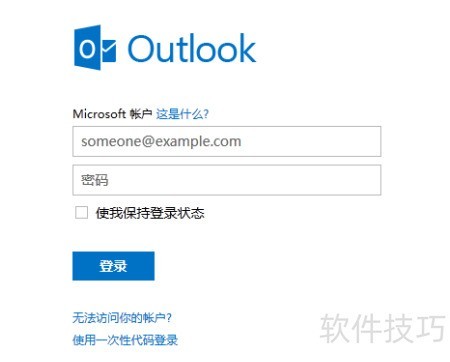
    3、 登录Hotmail邮箱账户

    4、 访问mail.outlook.com或通过百度搜索进入Hotmail邮箱登录页面,即Outlook邮箱,输入账号密码完成登录即可。
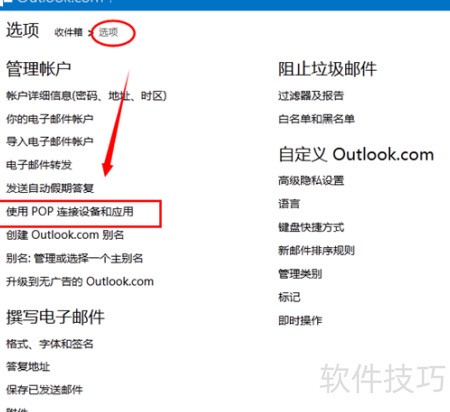
    5、 登录Hotmail邮箱网页版后,点击右上角的选项,选择使用POP连接设备和应用,具体操作所示。
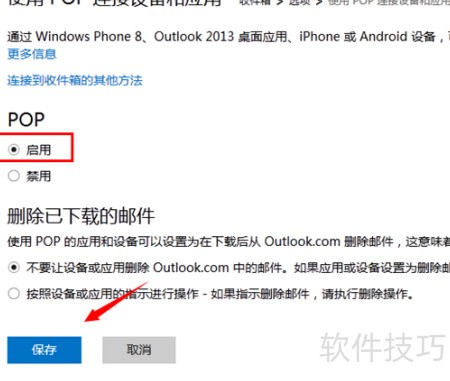
    6、 开启邮件收取功能

    7、 进入POP设置页面,开启并启用POP功能,保存设置时注意选择保留服务器副本,以防邮件被误删,确保邮件安全备份。
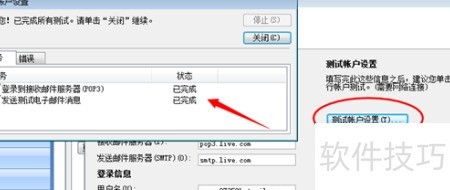
    8、 Outlook 测试账户信息

    9、 设置完成后,返回Outlook客户端,依次点击工具和账号设置菜单,操作所示。
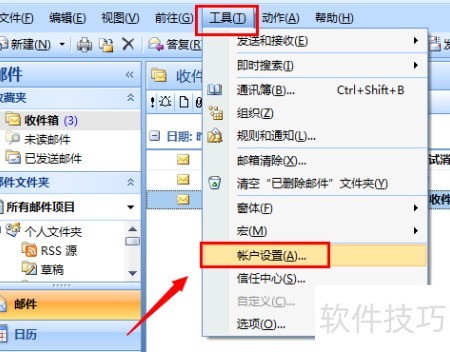
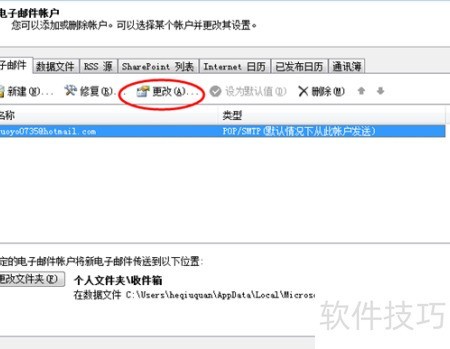
    10、 登录邮箱设置,找到Hotmail账户,点击修改或双击即可进行更改。
    11、 进入测试账号设置,按图示操作,显示测试成功即表示配置无误。
    soft.zol.com.cn true https://soft.zol.com.cn/1151/11519141.html report 933 此前有文章介绍了如何在Outlook中配置Hotmail邮箱账户,但部分用户反映设置后无法正常使用,频繁出现连接失败的提示,要求重新输入用户名和密码,系统显示无法验证账户信息,导致无法收发邮件。 1、 该错误提示通常是因为Hotmail邮箱未启用POP服务功能所致。 2、 请按图...
    不喜欢(0) 点个赞(0)
    随时随地资讯查报价 就上ZOL手机客户端,点击或扫描二维码下载
    立即下载

    Outlook Hotmail Connector (X64)

    更新时间:2021年12月01日

    用户评分:0 | 0人点评

    软件类型:共享软件

    软件语言:简体中文

    Outlook Hotmail Connector (X64)
    • 更新时间:2021年12月01日
    • 软件大小:2.8MB
    • 软件分类:电子邮件
    • 语言种类:简体中文
    • 软件评级:0 人点评