QNAP致力于为中小企业和个人用户提供全面的NAS解决方案,实现文件存储的一站式管理与便捷共享,兼具操作简易、安全可靠及灵活扩展特性,打造高效智能的数字管理中心。
1、 QNAP NAS是行业内率先采用先进技术,实现于网络存储设备中集成虚拟机功能的企业。凭借其强大的系统运算性能,QNAP NAS不仅能承担数据存储与灾难恢复的重要任务,更结合虚拟化技术,使其转变为性能接近实体服务器的多功能存储服务器。借助这一特性,企业无需额外购置物理工作站或专用服务器,即可通过虚拟化平台快速部署小型服务器环境,大幅降低硬件投入与运维成本,提升资源利用效率,满足多样化的应用需求,为中小企业提供高效、灵活且稳定的IT基础设施解决方案。
2、 内建虚拟机应用具备多项优势,包括单台设备运行多个操作系统、数据可视化管理、节省带宽与时间,以及提升资料安全性。通过创建不同的虚拟机,可同时搭载多种操作系统,并在各自环境中安装所需软件,实现多样化服务功能,真正达到一机多用的效果。用户可通过虚拟机中的应用程序直接打开和浏览文件,操作更加高效便捷。所有运算过程及文件处理均在NAS内部完成,无需将数据外传或下载至本地设备,不仅大幅降低网络带宽的消耗,缩短等待时间,更有效避免了数据在外部设备中使用时可能遭遇的泄露风险,从而强化了整体信息的安全防护能力。这一机制尤其适用于对隐私与数据管控要求较高的应用场景。
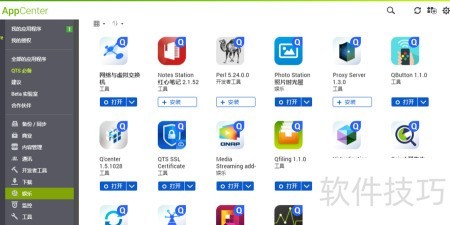
3、 在QNAP Turbo NAS上安装虚拟化工作站前,需使用管理员账户登录设备。登录后,进入主菜单,选择应用程序中心,再切换至全部应用页面。在应用列表中向下滚动,找到名为Virtualization Station的程序,点击其右侧的添加到QTS按钮。系统将开始下载并自动安装该套件。安装过程中请保持网络连接稳定,避免中断操作。待安装完成后,可通过主界面直接启动虚拟化工作站功能,进而创建和管理虚拟机。此功能支持多种操作系统部署,便于实现多环境运行与资源集中管控,提升NAS设备的使用灵活性与效率。
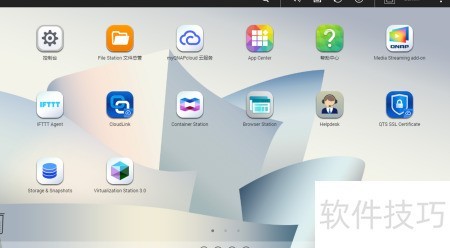
4、 在桌面上点击Virtualization Station图标后,即可进入其主界面,这表明该服务已成功安装并正常运行。启动过程中,系统会自动进行多项检测,以确保虚拟化环境的正常运作。首先,检查您的Turbo NAS设备所使用的固件版本是否已升级至4.0.5或更高版本;其次,确认BIOS中是否已启用VT(虚拟化技术)功能,该功能是运行虚拟机的重要前提;系统还会验证设备的内存容量是否达到或超过4GB,以保障虚拟机运行的稳定性与性能。只有当上述三项条件全部满足时,Virtualization Station才能顺利启动并提供完整的虚拟化服务。若任一条件未达标,系统将提示相应的错误信息,指导用户进行调整和优化。这一系列检测机制有效确保了虚拟化平台的兼容性与可靠性。
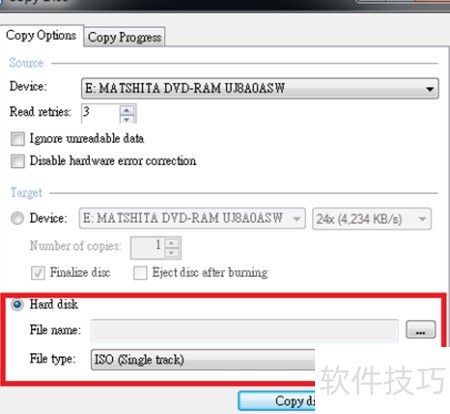
5、 若要通过光盘安装虚拟机系统,建议先将物理光盘完整转换为ISO镜像文件,并存储至NAS设备中。可通过访问网站https://cdburnerxp.se/en/download下载专用工具进行镜像制作。运行软件后选择复制光盘功能,确认操作即可生成ISO文件,后续可在虚拟机设置中挂载该镜像完成系统安装。此方法便于长期保存与重复使用。
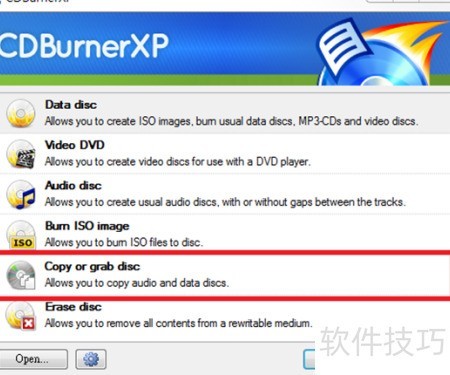
6、 选择硬盘作为存储位置,为文件命名,设定类型为ISO(单轨),最后点击拷贝光盘即可完成操作。
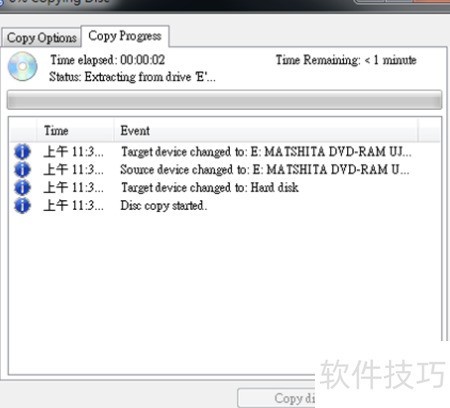
7、 光盘中的文件将被转换为ISO镜像并保存至指定位置。
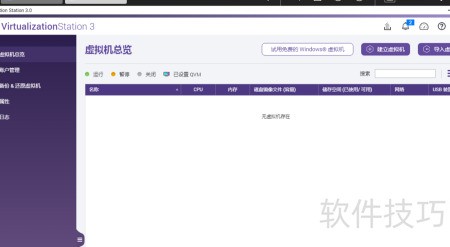
8、 通过ISO镜像文件安装虚拟机:进入虚拟化工作站后,主界面提供多项功能选项。左侧显示Turbo NAS的设备名称、CPU型号、当前CPU使用情况,以及内存总容量和实时占用情况。右侧区域则列出所有已创建的虚拟机实例,便于用户查看和管理。用户可直接在此界面选择创建新的虚拟机,并通过挂载ISO镜像文件进行操作系统安装,整个过程操作直观,方便对各类虚拟系统的部署与资源监控。
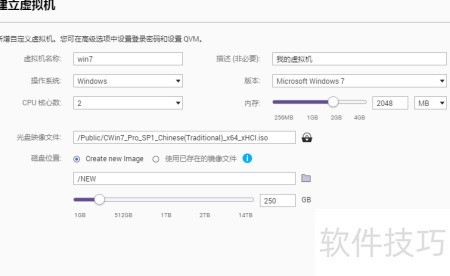
9、 设置完毕后,按下确认键,虚拟机即可成功创建并运行。
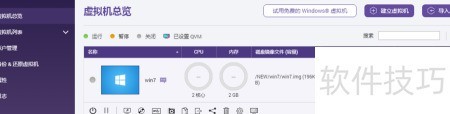
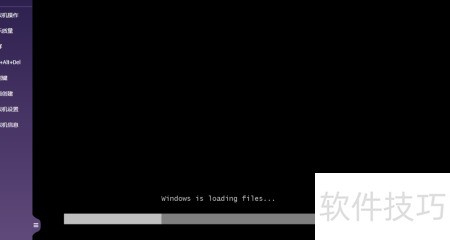
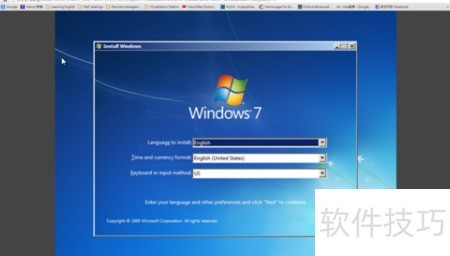
10、 请先按下开机键启动虚拟机,待启动完成后点击虚拟机图标,浏览器将自动打开新页面并显示运行画面,随后即可开始操作系统的安装。
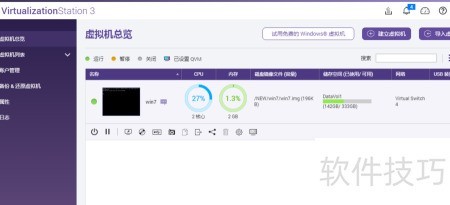
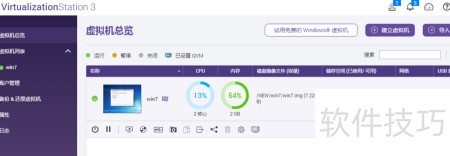
11、 总览页面展示所有已创建虚拟机的CPU与内存使用情况、存储空间状态及虚拟交换信息,同时提供汇总列表便于查看全部虚拟机。页面内置多项操作功能,包括电源管理、远程桌面连接、分享、创建快照以及设置等实用按钮,方便用户对虚拟机进行全方位控制与管理,提升操作效率与使用灵活性。
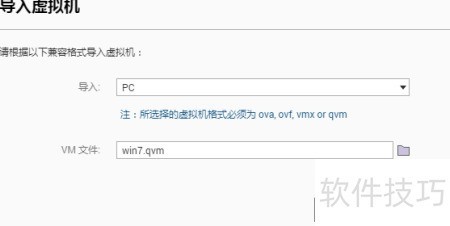
12、 请为即将导入 Virtualization Station 的虚拟机进行必要的配置和设置。
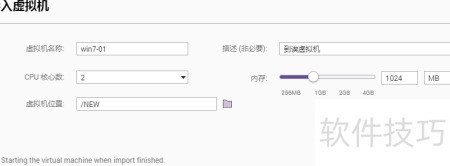
13、 完成设置后,按下确认键,即可在虚拟化工作站中看到新导入的虚拟机已成功创建并显示。
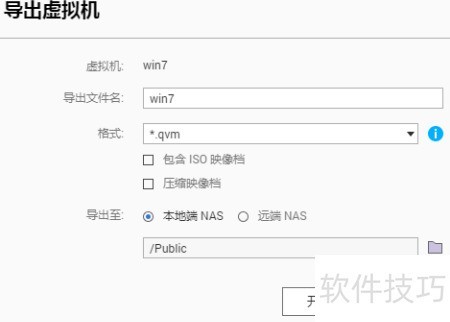
14、 请按确认键以完成虚拟机的导出操作。
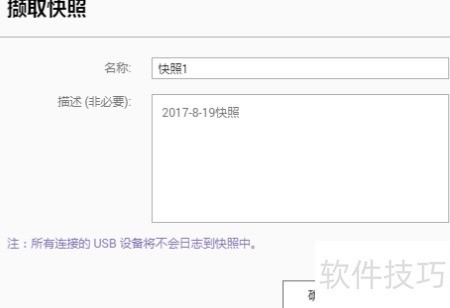
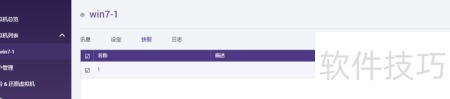
15、 Virtualization Station 具备系统快照功能,可完整保存虚拟机在特定时刻的运行状态。当虚拟机发生故障或配置错误时,用户能通过快照迅速将其恢复至先前正常状态,有效提升系统稳定性与数据安全性。要创建快照,可进入虚拟机详情页面,点击照相机图标,选择撷取快照。随后为该快照输入名称,并确认操作即可开始创建。整个过程简便快捷,无需中断虚拟机运行,确保业务连续性。快照支持多版本管理,便于回溯不同时间点的状态,是维护虚拟环境的重要工具。
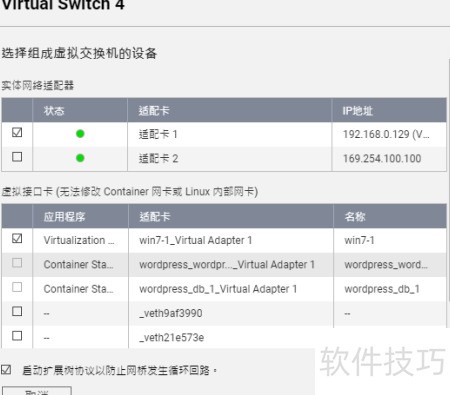
16、 进入虚拟机网络配置界面
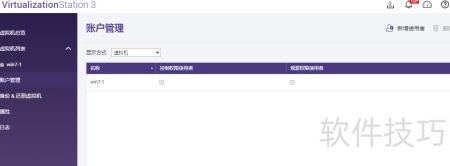
17、 进入账户管理后,系统将显示按用户名排序的列表,呈现每位用户对各虚拟机的控制及查看权限。您也可切换为按虚拟机排列,查看每台虚拟机被哪些用户操作或访问。选择全部可同时展示两种排序方式的表格。此外,还可根据需要调整用户对特定虚拟机的操作与查看权限,实现灵活的权限分配与管理,确保资源使用的安全与高效。
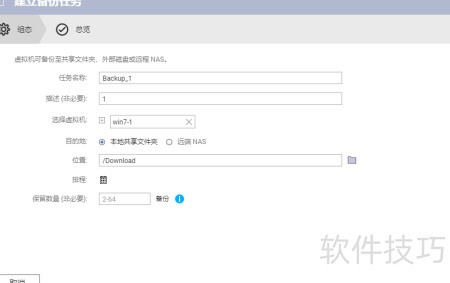
18、 虚拟机可备份或恢复至本地或远程QNAP NAS,支持手动执行、暂停、修改与删除操作,并可设定定时备份计划。
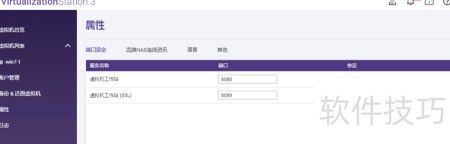
19、 进入属性后,可自定义虚拟机工作站的端口设置:网页服务器使用8088端口,网页服务器(SSL)使用8089端口,HTML5远程桌面则使用3388端口,便于灵活配置网络服务。
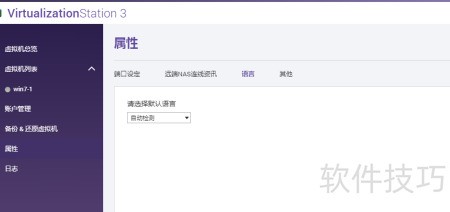
20、 可更改界面显示语言。
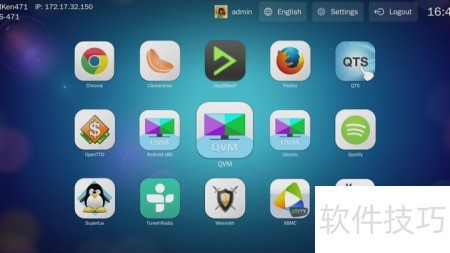
21、 点击QVM后,HD Station 桌面将显示一个快捷方式,通过点击该快捷方式可直接连接并进入虚拟机的远程桌面界面。