

本指南介绍如何利用WoSign EV代码签名证书对Windows平台上的程序进行数字签名。操作中采用沃通自主研发的签名工具wosigncode.exe,该工具为Windows代码签名提供了直观易用的图形化界面,支持多种可执行文件和压缩包格式的签名,具备批量处理功能,显著提升签名效率。通过简洁的操作流程,开发者可快速完成代码签名,有效保障软件来源的真实性与完整性,增强用户信任,适用于各类需要安全发布应用程序的场景。
1、 申请代码签名证书
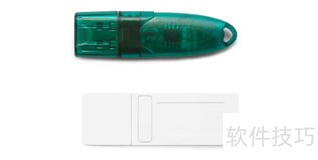
2、 若尚未拥有EV代码签名证书,可前往数字证书商店申请。成功获取后,将收到一个载有证书文件的USB-Key,具体样式所示。
3、 签名流程
4、 请先下载并安装适用于Windows系统的USBkey驱动程序(绿色或白色USBkey驱动),安装完成后插入设备,系统将提示输入PIN码。该密码为申请证书时自行设定,请务必妥善保管,避免遗忘。
5、 下载沃通代码签名工具wosigncode.exe,使用管理员权限运行该程序,即可启动并进入沃通签名工具的操作界面,方便进行后续的签名操作。
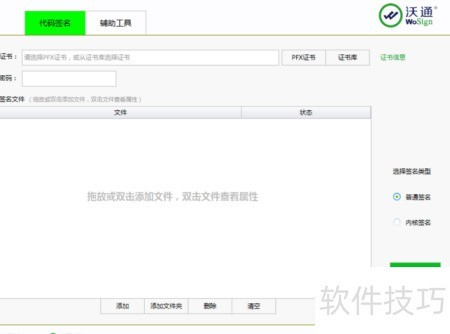
6、 插入USBkey后启动沃通签名工具。
7、 点击证书库按钮,可自动筛选本地有效期内的代码签名证书,选择所需证书即可完成操作。
8、 点击证书信息链接,可查看签名所用证书的详细资料。
9、 沃通签名工具可对exe、dll、sys、ocx等可执行文件进行数字签名。针对Windows 10系统下的.sys内核驱动程序,请选择内核签名模式;其余常规应用程序则应使用普通签名方式进行签名操作,确保软件安全可信。
10、 支持通过拖放、双击或点击添加按钮三种方式选择待签名文件。
11、 支持批量选择多个文件同时签名。
12、 点击添加文件夹按钮,即可批量选择并签名该文件夹内所有文件。
13、 点击清空按钮将清除文件列表中的全部文件。


