

将网络下载的FLV视频转换为MP3音频,可通过专业音视频转换工具实现。只需导入FLV文件,选择输出格式为MP3,即可快速提取背景音乐,操作简单高效,支持批量处理,满足多种音频提取需求。
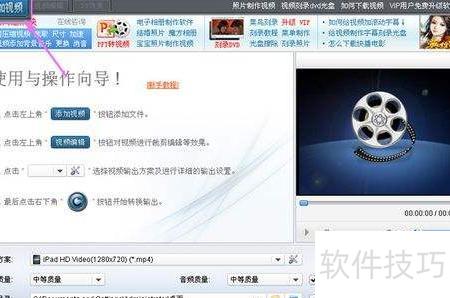
1、 启动转换器后,无需关注安装步骤(详情可查阅官网),直接点击左上角的按钮即可,具体位置见下图所示。

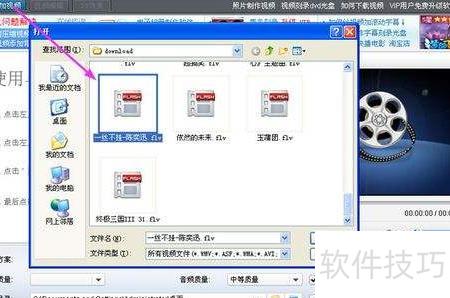
2、 点击视频添加按钮后,系统将弹出文件选择窗口。在该窗口中找到已下载的FLV文件,选中并点击打开,即可将所需转换的FLV文件导入转换工具,具体操作所示。
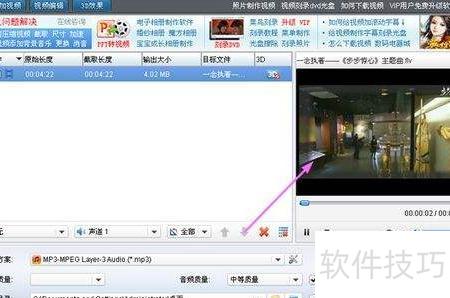
3、 将FLV视频文件导入转换软件后,可在右侧播放器中预览。点击预览按钮即可播放所添加的FLV格式视频,具体操作所示。
4、 可一边预览一边选择格式,点击主界面底部预置方案右侧的按钮,在弹出的格式选项中选择常用音频类别,具体操作所示。

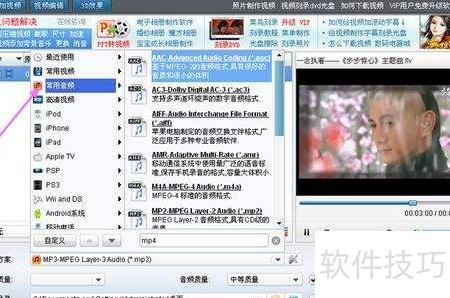
5、 选择常用音频后,其右侧将显示常见的音频格式,例如mp3、wav、wma、aac、amr、ogg、flac等。若需进行格式转换,如将wav转为mp3,可按照图示操作步骤完成转换过程,简便快捷,适用于多种日常使用场景。
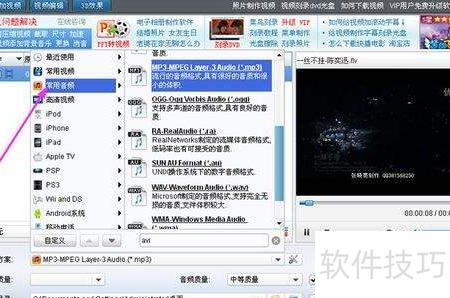
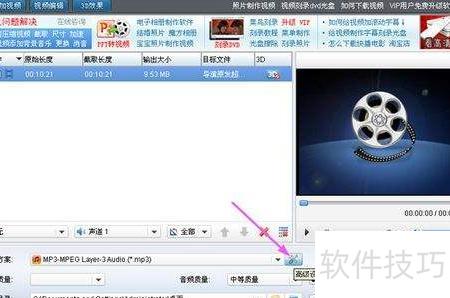
6、 选择所需MP3格式后,进入音频参数的高级配置。点击预置方案按钮,即可进入高级设置界面,具体操作所示。

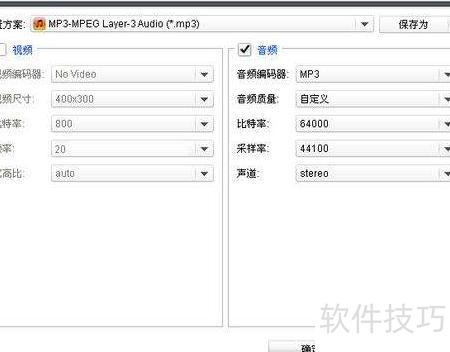
7、 进入高级设置界面后,可调整音频质量、比特率和采样率等参数。比特率与采样率越高,音频文件质量越佳,但文件体积也随之增大。具体设置所示。
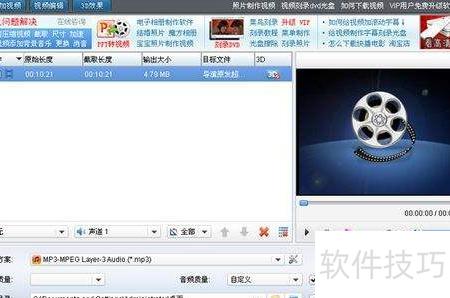
8、 完成高级设置后,即可开始从FLV文件中提取MP3。点击主界面右下角的显著按钮,按照图示操作,进行音频格式转换。

9、 在将FLV视频文件转换为音频的过程中,可借助该转换软件自带的编辑功能,使用截取工具选取所需片段,如电视剧的片头片尾曲等部分,再选择合适的音频格式进行输出,实现精准转换,灵活方便,满足个性化音频提取需求。
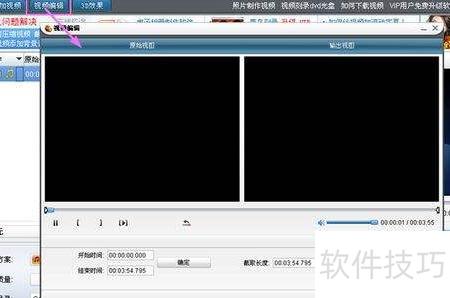
10、 在提取视频中的音频时,合理利用转换工具的多种功能,可有效提升音频质量。该工具支持批量转换音频格式,操作便捷,还能将处理后的音频刻录至光盘或保存到移动硬盘,便于长期存储与随时播放,满足多样化的音频管理需求。


