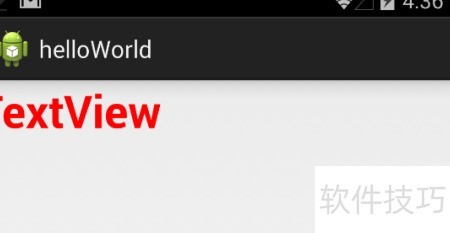
TextView是Android开发中用于显示文本内容的常用控件,类似于标签功能。在实际使用中,常需对文本进行排版设置,如调整字体大小、颜色和样式等。本文将介绍如何通过TextView提供的各种属性,灵活配置其外观与显示效果,帮助开发者更好地实现界面文字的个性化展示。
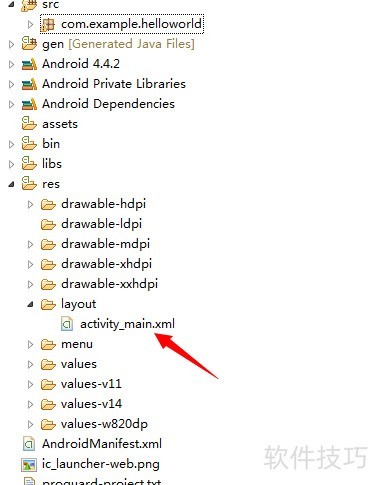
1、 创建一个新的Android开发项目,若已有HelloWorld项目可直接使用。打开该项目的布局文件,参照图示进行操作即可。
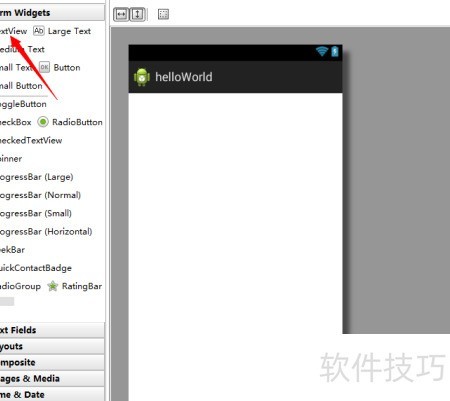
2、 打开后,在左侧面板找到TextView控件,用鼠标将其拖拽至手机屏幕窗口中即可。
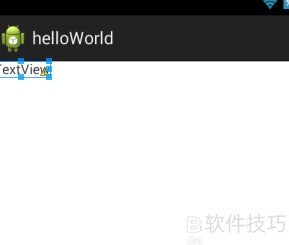
3、 通过可视化编辑方式,我们已为程序成功添加了一个文本显示控件。
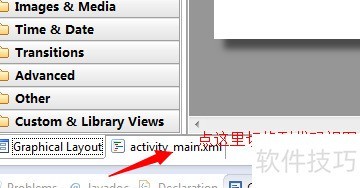
4、 切换至代码模式后,可在XML源码中看到开发工具自动生成的对应代码。
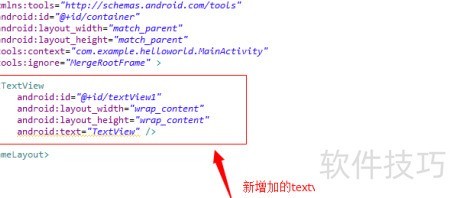
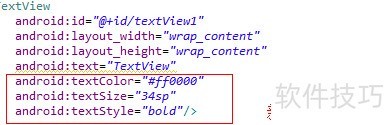
5、 看看代码中TextView常用哪些属性。
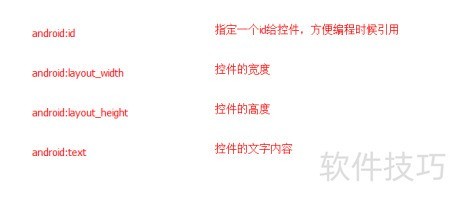
6、 TextView控件具备多种常用属性,下面介绍其中一些重要的特性与功能。
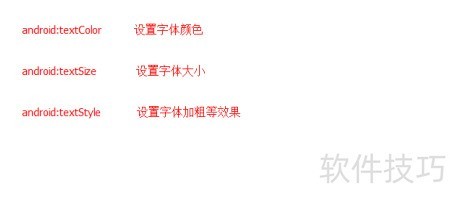
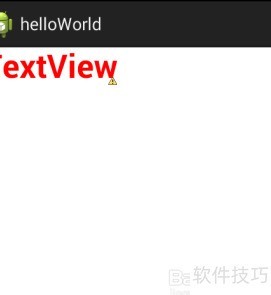
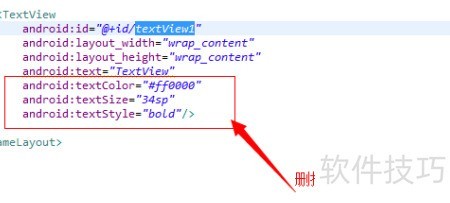
7、 通过在XML中添加上述三个属性并设置对应值,可将文字颜色设为红色,字号设为34sp,并启用加粗字体效果。
8、 回到可视化编辑界面,效果已呈现。
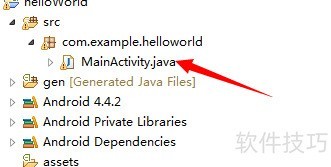
9、 首先需定位到添加Java代码的文件,所示,进入src目录下的MainActivity.java文件,点击后即可在代码编辑器中打开并进行编辑。
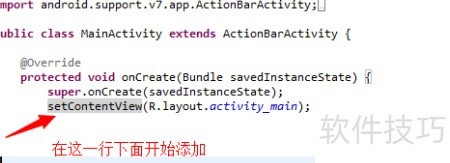
10、 找到代码中的setContentView所在行,从此行下方开始编写后续程序代码。
11、 要操作界面上的文本控件,需通过其ID属性进行定位,从而在代码中实现对指定控件的有效控制与交互。
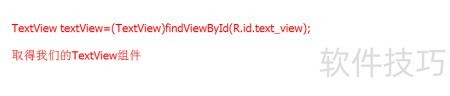
12、 可通过多种方式配置textview的属性。
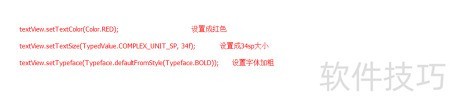
13、 查看已添加的代码,随后移除XML中静态配置的部分。

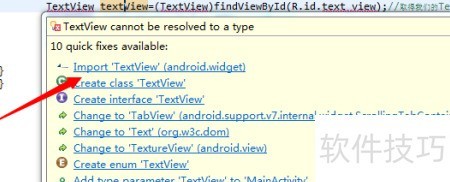
14、 当代码每行前出现红叉时,通常是因为缺少类的导入。只需将鼠标悬停在关键字上,选择提示中的import...菜单项即可自动导入所需类,解决报错问题。
15、 接下来移除静态XML中先前添加的属性。
16、 返回视图编辑后发现代码设置未生效,显然因为代码尚未执行。
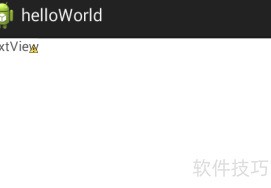
17、 启动模拟器查看,效果不错!