热点:

    ArcGIS裁剪TIF影像流程

      [   原创  ]   作者:
    收藏文章 暂无评论

    ArcGIS是地理信息领域不可或缺的重要工具,我已使用十年之久,功能强大且操作精细。现将其中一项实用功能分享给大家:利用ArcGIS进行TIFF影像裁剪的完整操作流程,帮助提升数据处理效率与精度。

    1、 启动ArcGIS软件(ArcMap),通过添加数据功能,导入需裁剪的TIFF影像及用于裁剪范围的矢量边界文件。

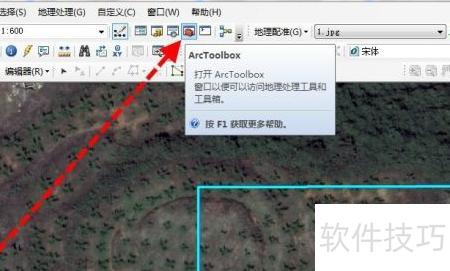
    2、 在菜单栏中找到arctoolsbox工具箱,点击即可开启使用。
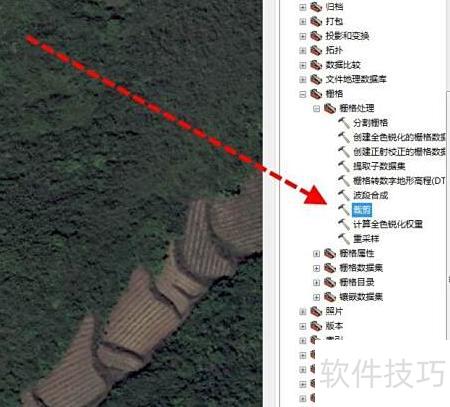
    3、 在工具箱中依次选择数据管理工具、栅格、栅格处理,点击裁剪功能并启动。
    4、 接着导入影像数据,并叠加矢量范围图层。
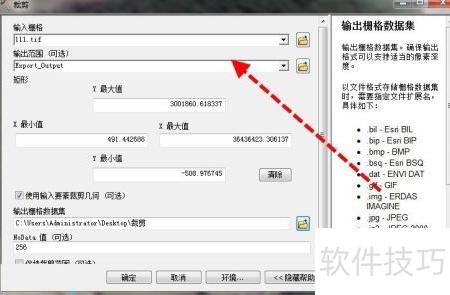
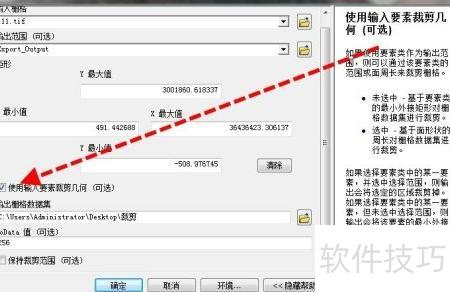
    5、 勾选使用输入要素裁剪几何时,输出TIFF与裁剪范围一致;若不勾选,则以输入TIFF的外接最小矩形作为输出范围。
    6、 点击确定后,等待工具运行结束,ArcGIS即可完成影像tif的裁剪。

    7、 裁剪保存位置应选择栅格数据集,通常使用默认GDB格式即可。
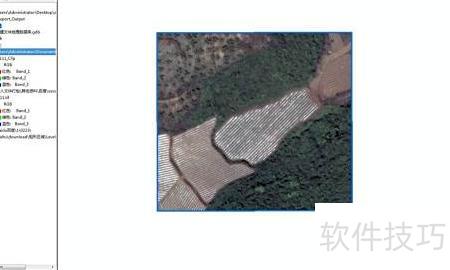
    8、 启动ArcGIS软件(ArcMap),通过添加数据功能导入待裁剪的TIFF影像及用于裁剪范围的矢量文件。

    9、 在菜单栏中找到arctoolsbox工具箱,点击即可开启使用。

    10、 在工具箱中依次选择数据管理工具、栅格、栅格处理,点击裁剪功能并启动。

    11、 接着导入影像数据及矢量范围信息。

    12、 勾选窗口中使用输入要素裁剪几何选项。

    13、 最后点击确认,待工具运行结束,裁剪操作即完成。
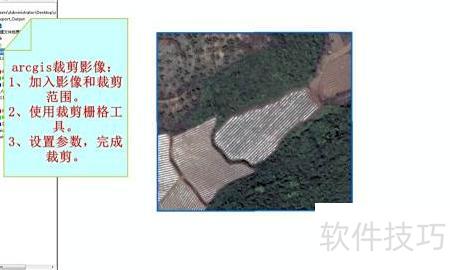
    soft.zol.com.cn true https://soft.zol.com.cn/1152/11521632.html report 1045 ArcGIS是地理信息领域不可或缺的重要工具,我已使用十年之久,功能强大且操作精细。现将其中一项实用功能分享给大家:利用ArcGIS进行TIFF影像裁剪的完整操作流程,帮助提升数据处理效率与精度。 1、 启动ArcGIS软件(ArcMap),通过添加数据功能,导入需裁剪的TIFF影像及...
    不喜欢(0) 点个赞(0)
    随时随地资讯查报价 就上ZOL手机客户端,点击或扫描二维码下载
    立即下载

    Okdo Image to Tif Converter

    更新时间:2010年04月14日

    用户评分:0 | 0人点评

    软件类型:共享软件

    软件语言:英文

    Okdo Image to Tif Converter
    • 更新时间:2010年04月14日
    • 软件大小:3.1MB
    • 软件分类:办公应用
    • 语言种类:英文
    • 软件评级:0 人点评