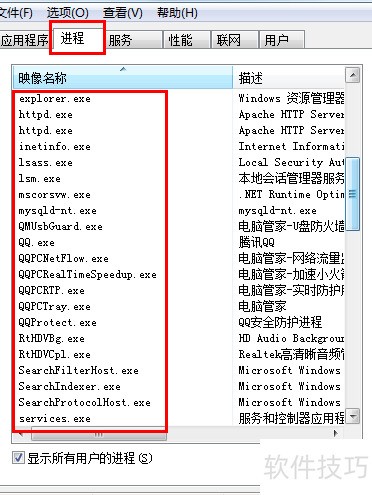
Windows 7系统内置的组策略功能可限制特定程序的运行,通过该功能可有效规范计算机使用行为。具体操作方法如下:进入组策略编辑器,定位到软件限制策略,创建新规则并指定需限制的程序路径,启用后即可阻止其执行,从而实现对应用程序使用的管控。
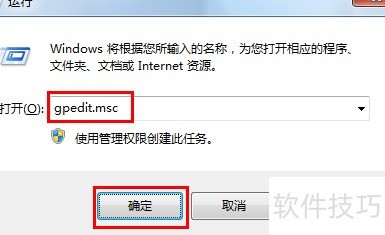
1、 按下Win+R键打开运行窗口,输入gpedit.msc后点击确定即可启动组策略编辑器。
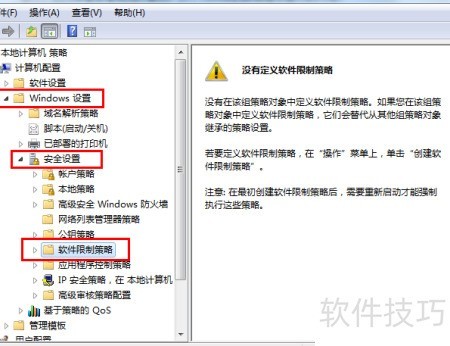
2、 在组策略窗口中,依次展开计算机配置、Windows设置、安全设置,最后进入软件限制策略。
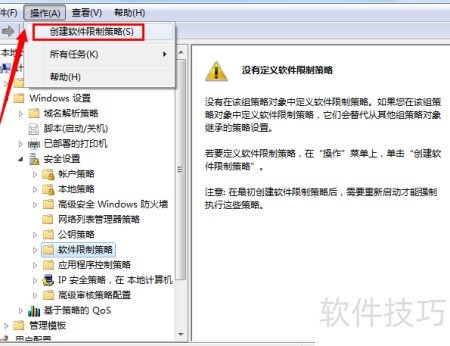
3、 点击操作菜单,选择创建软件限制策略即可。
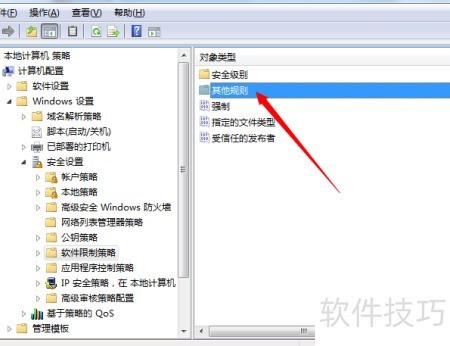
4、 双击右侧的其它规则即可开启。
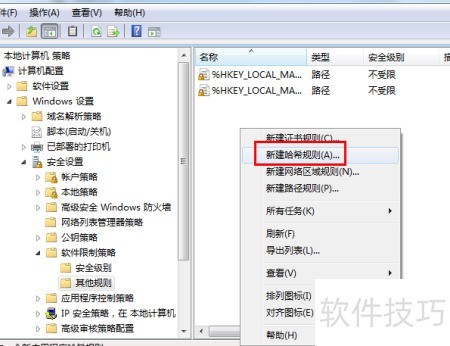
5、 在窗口空白处右键点击,选择新建哈希规则选项。
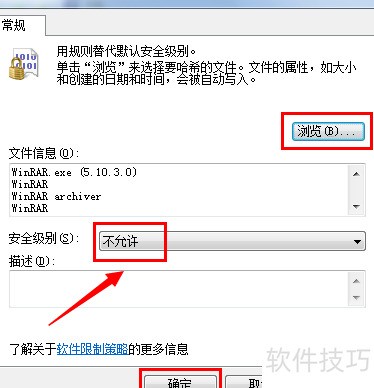
6、 在弹出窗口中点击浏览,选中需限制的程序,将安全等级设为不允许,确认后即可完成配置。
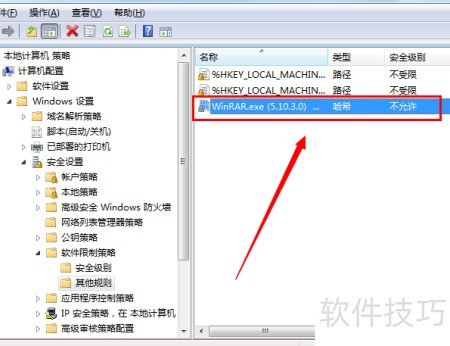
7、 此时会看到受限程序已成功添加,重启电脑后设置即可生效。
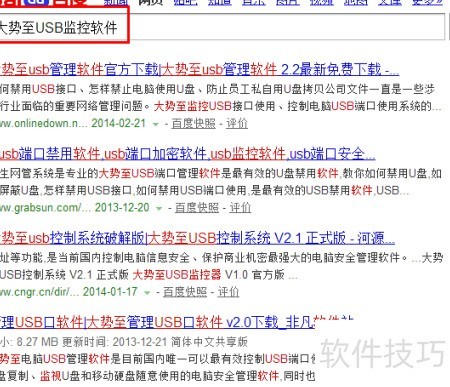
8、 可通过软件方式简便地限制程序运行。上网搜索并下载大势至USB监控软件,根据实际需求选择合适的下载链接,完成安装后即可实现对程序的有效管控,操作简单,功能实用,适用于多种管理场景。
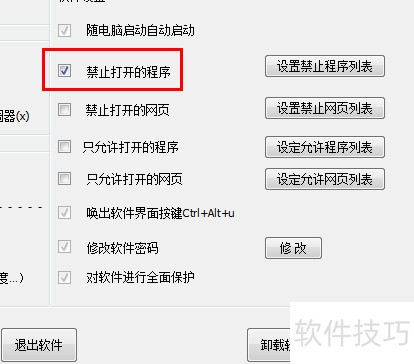
9、 运行程序并勾选禁止打开的程序选项。
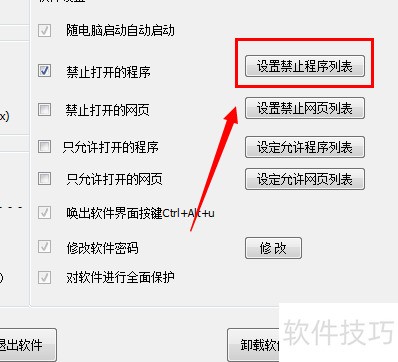
10、 点击设置禁止程序列表按钮继续操作。
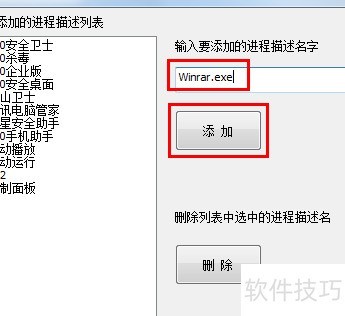
11、 在弹出窗口中输入需限制的进程名称,点击添加即可完成对指定程序的运行管控。
12、 运行程序后,右键点击任务栏,打开任务管理器即可查看当前进程的名称。
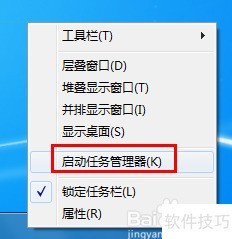
13、 在打开的任务管理器中,切换至进程标签页,即可查看当前正在运行的程序及其对应进程。