热点:

    Mac上用iMovie压缩视频教程

      [   原创  ]   作者:
    收藏文章 暂无评论

    视频文件太大?不用担心,本文将介绍在Mac上使用iMovie压缩视频的方法,通过调整分辨率等方式有效减小文件体积。

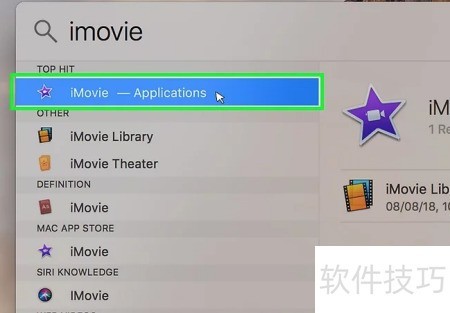
    1、 在Mac的应用程序文件夹中找到iMovie并打开,这是一款系统自带的视频编辑工具。
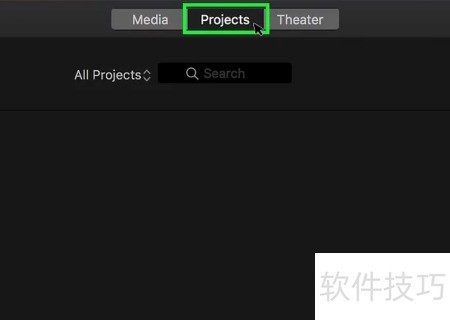
    2、 点击项目按钮。
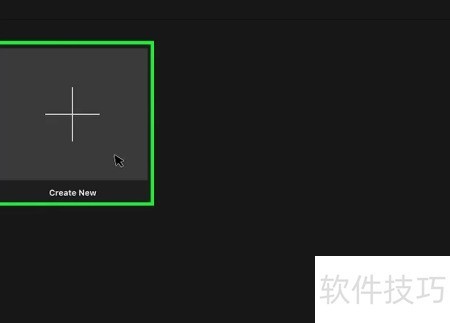
    3、 点击加号按钮即可。
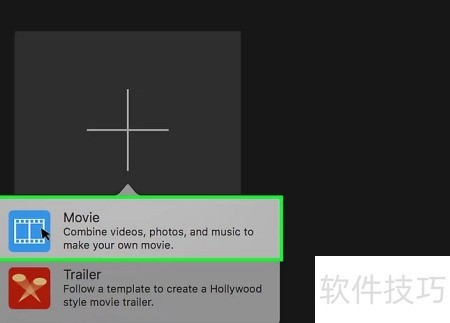
    4、 点击影片选项
    5、 选无主题选项。
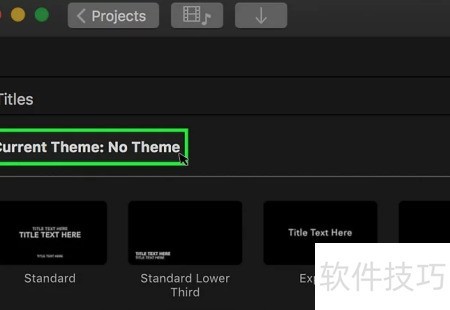
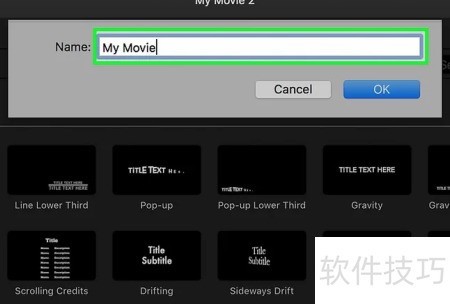
    6、 为新文件命名。
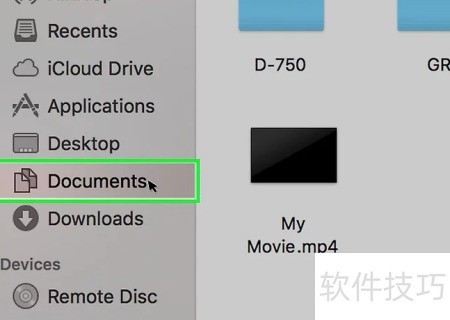
    7、 进入存放视频的文件夹。
    8、 把视频文件拖到iMovie窗口左上角的区域即可。
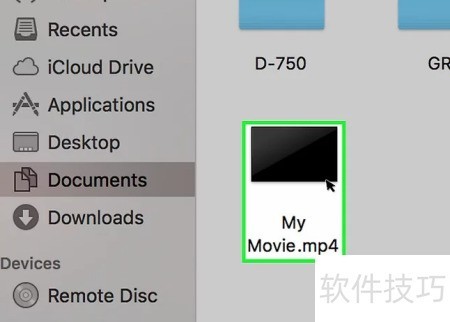
    9、 把视频拖到时间轴上即可。
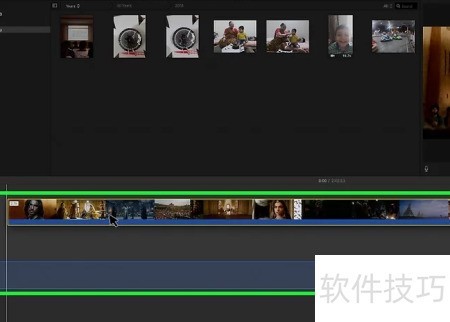
    10、 点击文件菜单选项。
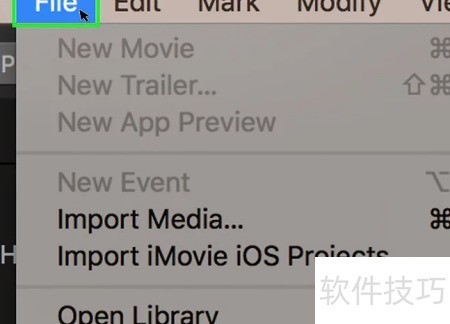
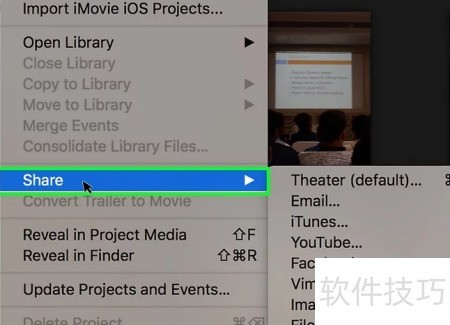
    11、 点击分享,再选择文件选项。
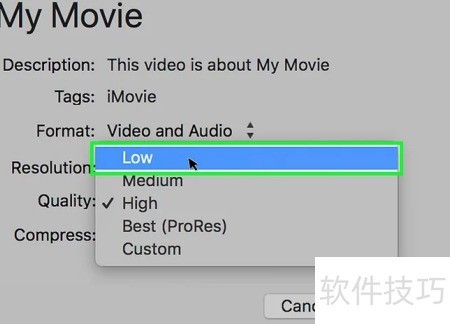
    12、 在分辨率菜单中选择较低的选项,可缩小视频帧尺寸并减小文件体积。
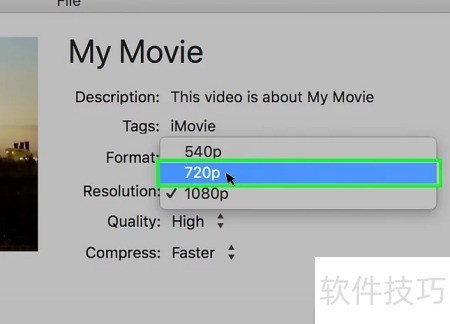
    13、 点击质量选项,选择较低画质以减小文件体积。
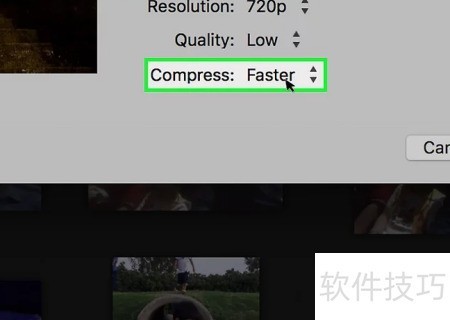
    14、 点击压缩菜单,选择更小文件选项。
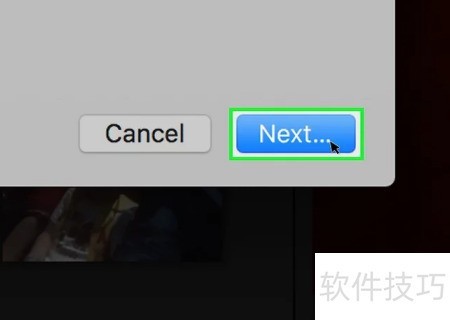
    15、 点击下一步按钮
    16、 为文件命名。
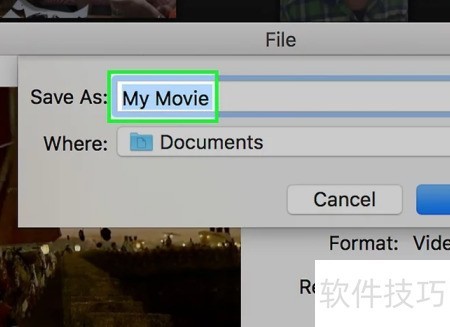
    17、 点击保存按钮。
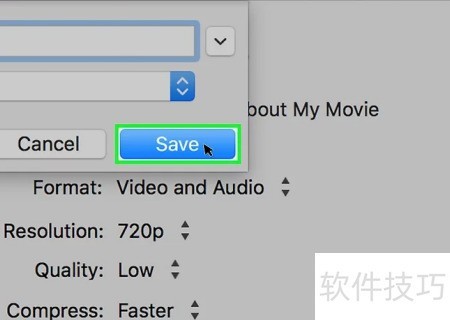
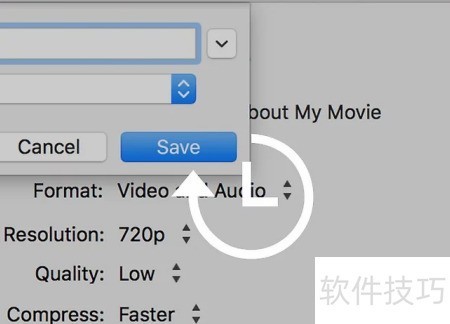
    18、 请耐心等待文件转换完成,视频越大耗时越久。
    soft.zol.com.cn true https://soft.zol.com.cn/1152/11522706.html report 718 视频文件太大?不用担心,本文将介绍在Mac上使用iMovie压缩视频的方法,通过调整分辨率等方式有效减小文件体积。 1、 在Mac的应用程序文件夹中找到iMovie并打开,这是一款系统自带的视频编辑工具。 2、 点击项目按钮。 3、 点击加号按钮即可。 4、 点击影片选项 5、...
    不喜欢(0) 点个赞(0)
    随时随地资讯查报价 就上ZOL手机客户端,点击或扫描二维码下载
    立即下载

    iMovie DVD Ripper(mac)

    更新时间:2011年12月05日

    用户评分:5 | 1人点评

    软件类型:共享软件

    软件语言:英文

    iMovie DVD Ripper(mac)
    • 更新时间:2011年12月05日
    • 软件大小:16.8MB
    • 软件分类:视频转换
    • 语言种类:英文
    • 软件评级:1 人点评