从Windows 7升级到Windows 10后,系统自带的照片查看器不见了,虽然可用其他软件替代,但不少用户仍习惯使用原查看器。其实可通过修改注册表或启用旧版功能的方式重新启用照片查看器。下面介绍具体操作步骤,帮助大家快速恢复熟悉的图片浏览体验,简便实用,值得一试。
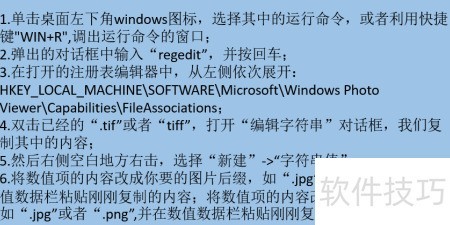
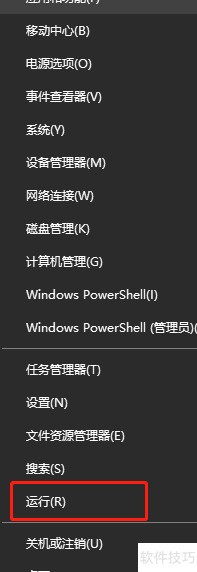
1、 点击桌面左下角的Windows图标,选择运行命令,或直接按下Win+R快捷键,即可打开运行窗口。
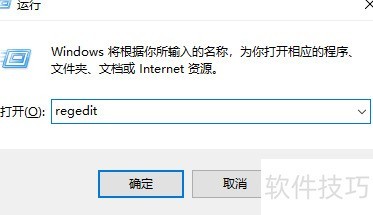
2、 在弹出窗口中键入regedit,然后按下回车键确认。
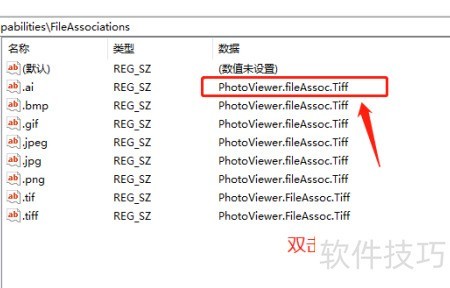
3、 第三步,在注册表编辑器中,于左侧栏依次展开以下路径:HKEY_LOCAL_MACHINESOFTWAREMicrosoftWindows Photo ViewerCapabilitiesFileAssociations。展开后即可查看或修改相关文件关联设置,操作时需谨慎,避免误改其他注册表项,以免影响系统正常运行。
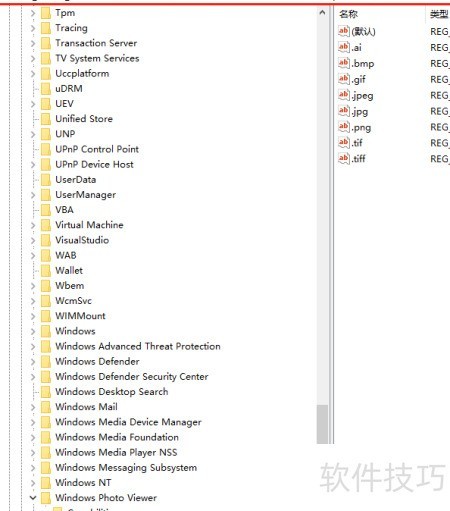
4、 双击已有的.tif或tiff文件,打开编辑字符串对话框,复制其中显示的内容。
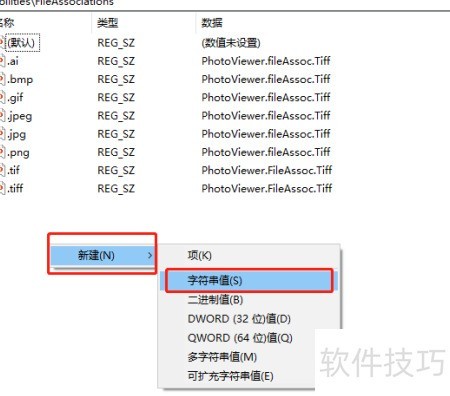
5、 在右侧空白区域点击鼠标右键,选择新建,然后点击字符串值。
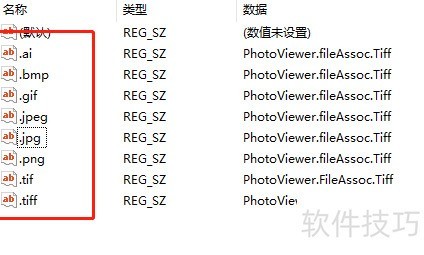
6、 第六步,将数值项修改为所需图片格式,如.jpg或.png,然后在数值数据栏中粘贴之前复制的内容。
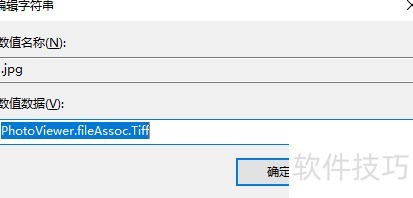
7、 点击桌面左下角Windows图标,选择运行命令,或按下Win+R快捷键,打开运行窗口。
8、 在弹出的窗口中输入regedit,然后按下回车键确认。
9、 在注册表编辑器中,从左侧栏逐级展开目录:依次进入 HKEY_LOCAL_MACHINE、SOFTWARE、Microsoft、Windows Photo Viewer、Capabilities,最后点击 FileAssociations。此路径用于配置图片文件的默认打开方式,操作时需谨慎,避免误改其他键值,以免影响系统正常运行。
10、 双击已有的.tif或tiff文件,打开编辑字符串对话框,复制其中显示的内容。
11、 在右侧空白区域点击鼠标右键,选择新建并创建字符串值。
12、 将数值项中的内容替换为你所需的图片格式,例如.jpg或.png,然后在数值数据栏中粘贴之前复制的信息。重复此操作,确保每处数值项都已更新为目标图片后缀,并准确填入对应的数据内容,以完成整体设置。