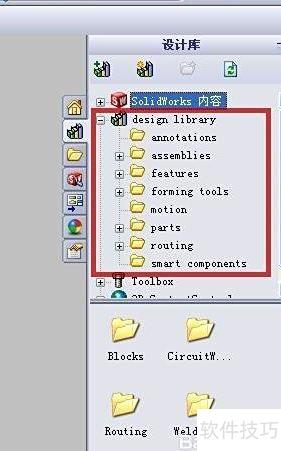
有用户反映,启动SolidWorks后右侧的Design Library导航栏消失,不知如何恢复。下面将介绍找回该功能的方法,帮助用户快速定位并重新显示导航库。
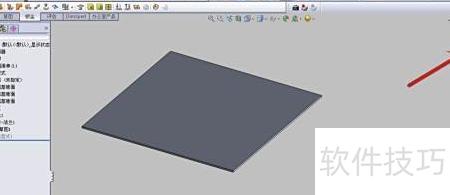
1、 打开一个钣金零件示例,准备进行压形操作,用鼠标左键点击图中红色箭头所指的设计库即可。
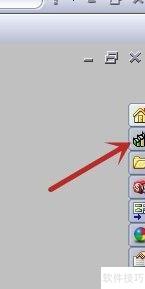
2、 发现图中红框标注的设计库内缺少design library相关内容。
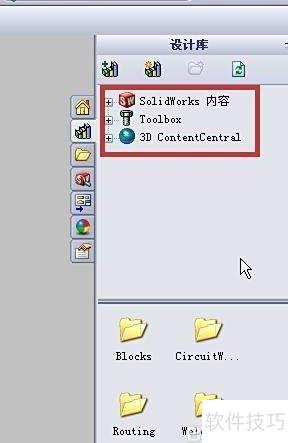
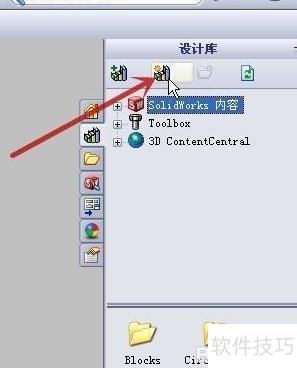
3、 点击图中红色箭头指向的添加文件位置按钮。
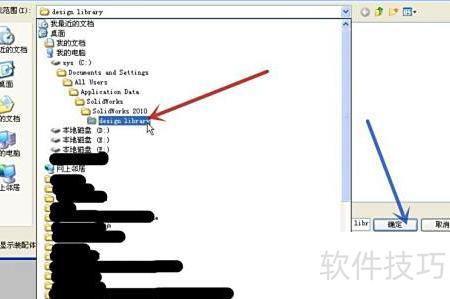
4、 根据图示路径(C:Documents and SettingsAll UsersApplication DataSolidWorksSolidWorks 2010design library),定位到design library文件夹。找到后,用鼠标点击该目录,确认其位置无误。随后,在弹出的界面中选择确定按钮,完成操作。整个过程需按照图中红色箭头指示的位置进行查找,并依照蓝色箭头所指方向点击确认,确保设置正确生效。
5、 在设计库中成功添加design library,中红框所示。