大家好,这里是逐乐无限。本教程将详细介绍如何将五线谱高效转换为简谱,方法经过实际验证,借助多款音乐软件即可完成。尤其适用于篇幅较长的乐谱,能大幅减少手动输入的时间与精力。系统支持最多四个声部的转换,适用于四部合唱、钢琴曲、弹唱谱(三声部)以及各类单双轨旋律。转换时既可按首调方式进行,也可依据原五线谱的固定调进行处理。只要提供清晰度较高的乐谱图片,即可生成高质量的简谱图像,操作简便,实用性强。
1、 将乐谱图片转为PDF格式,可通过多个网站实现,支持多张图片一次性合并为单个PDF文件,操作便捷高效。

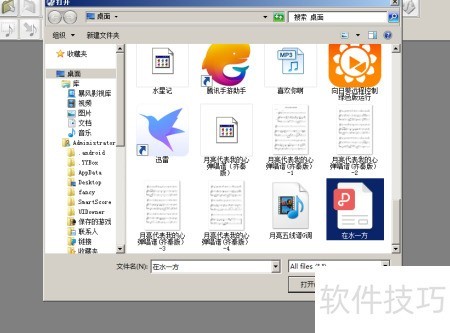
2、 将PDF导入扫描转MIDI软件进行转换。
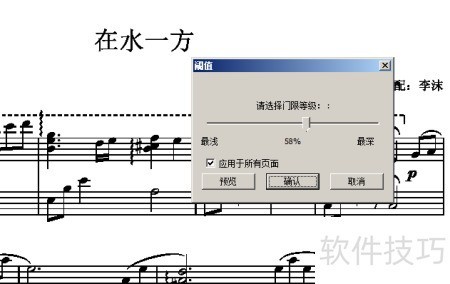
3、 开启后会显示清晰度阈值,可调整深浅并预览效果,通常情况下直接确认即可。
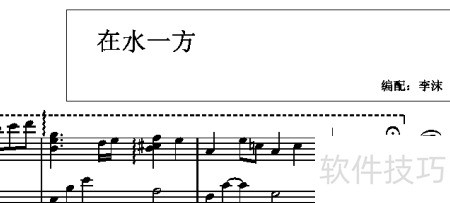
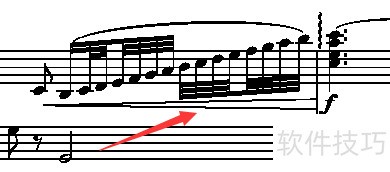
4、 为提高识别准确性,我们需尽量去除乐谱中除音符外的无关元素,以便更精确地生成MIDI文件。
5、 按住鼠标左键可拖动绘制方框,框选需删除的内容,随后按下键盘Delete键即可清除。此类渐强符号建议一并删除,因其靠近音符,可能影响扫描识别的准确性。
6、 若强弱记号f紧靠音符需删除,后期可用简谱软件重新添加。
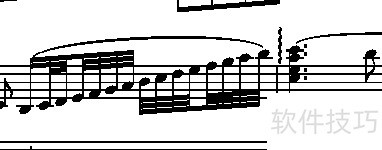
7、 由于PDF文件中存在多余页面,可直接进行删除。选定目标页面后,点击此处即可移除。
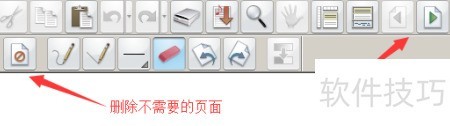
8、 点击转换按钮后,选择需扫描的页数,确认并开始识别即可。
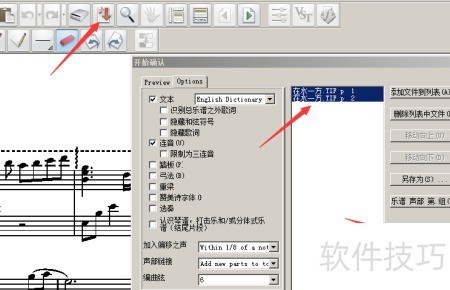
9、 识别完成后,界面将分为上下两部分:上方为原始乐谱,下方为扫描生成的版本。随后进行校对,因扫描可能出现偏差,错误的小节会在下方乐谱中以红色标注,可使用工具逐一修正。
10、 修正后下方乐谱会变白,装饰音虽与原谱不同,但音符正确即可。
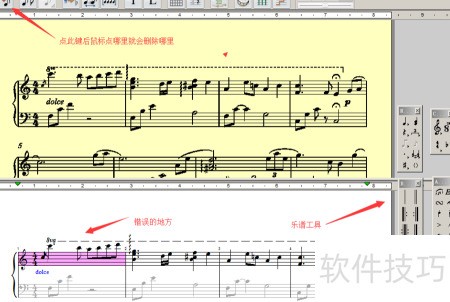
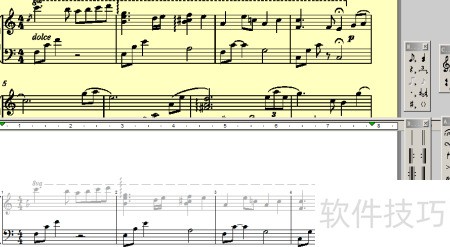
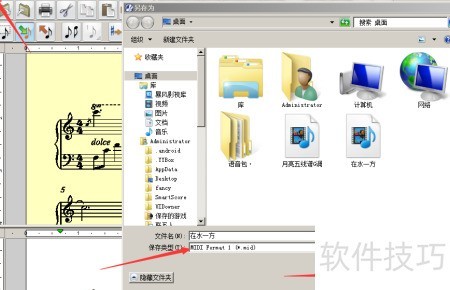
11、 校对完乐谱后,点击另存为,选择MIDI格式,保存至桌面即可。
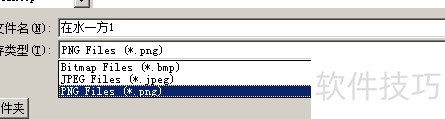
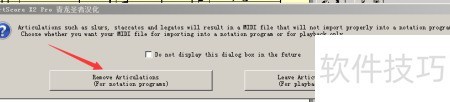
12、 弹出对话框后,点击第一个英文选项即可。
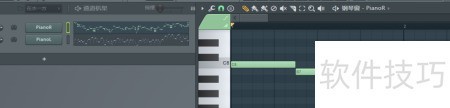
13、 将桌面上生成的MIDI文件拖入任意支持MIDI导入的音乐软件,我使用的是FL Studio这款编曲宿主软件进行后续操作。

14、 当我们看到MIDI显示出来时,由于接下来使用的五线谱软件对MIDI文件格式有特定要求,因此需在水果中将文件重新转换保存,以确保兼容性。
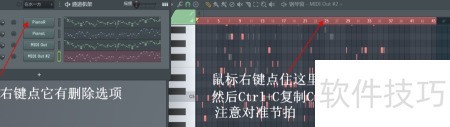
15、 添加两个MIDI OUT轨道,将原谱的音符复制到新轨道中,随后删除原有的两轨MIDI数据,完成轨道替换与整理。
16、 最后选择文件-导出-MIDI文件,即可得到所需的MIDI文件。利用该文件,可通过支持MIDI导入的简谱软件生成简谱。但此类软件大多为收费且价格较高,因此我找到了一种更为经济实用的替代方案,既能实现功能,又无需支付高昂费用。
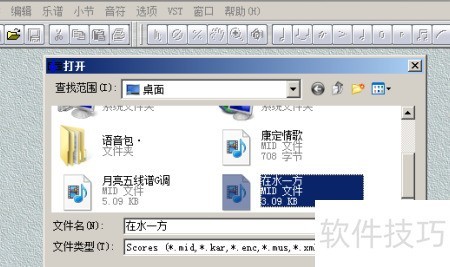
17、 将转换好的MIDI文件导入Overture五线谱软件中进行编辑。
18、 转换首调简谱需在五线谱标注调号,而转固定调则无需添加调号。
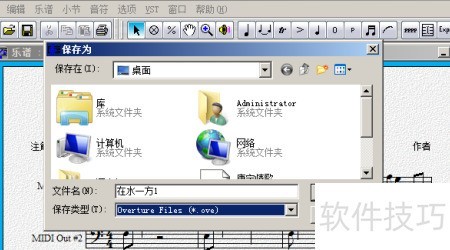
19、 去掉装饰音,后续用简谱软件再添加。点击文件菜单中的保存,选择OVE格式即可。
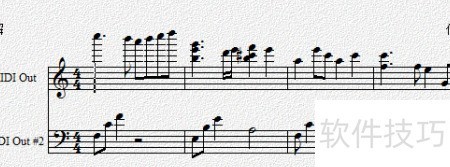
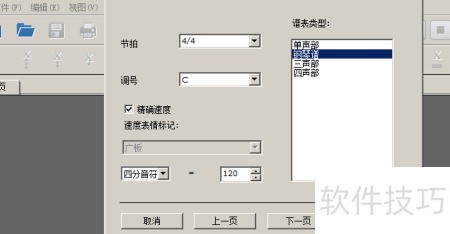
20、 打开简谱软件后,先设置谱表类型,根据曲子为钢琴两声部,选择两声部并确认。
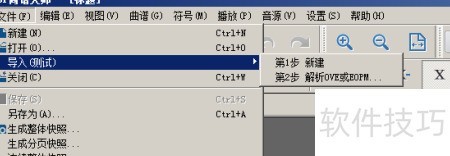
21、 依次点击文件、导入,选择解析OVE,然后选取桌面的OVE文件即可。
22、 转换为简谱形式。
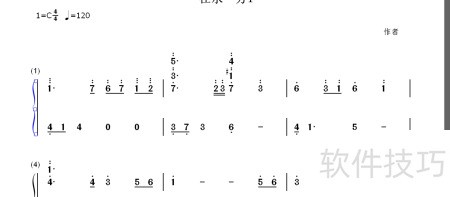
23、 调整行间距与页边距至合适状态,仔细校对装饰音、三连音及36分音符等记谱是否准确。完成后,点击文件菜单中的生成分页快照选项,可选择三种高清分辨率的图片格式进行导出。
24、 校对是难点所在,若将四部合唱或两声部五线谱转为四声部简谱,需在生成MIDI时分四轨输出。此法比逐个手动输入快捷许多,且能导出高清图像,显著提升效率与成品质量。