有时您可能会遇到类似情况:拍摄的MOV视频在Blackberry、PDA、智能手机或PSP上无法播放,部分文件甚至在QuickTime中也无法正常打开,或者只能听到声音却看不到画面。这通常是因为设备对MOV格式支持有限。相比之下,MP4作为目前最通用的视频格式,广泛兼容各类移动设备、平板电脑和播放器,具有更高的适配性。因此,越来越多用户希望将MOV文件转换为MP4格式,以便在不同设备上流畅播放,尤其是在QuickTime中实现音画同步。本文将为您详细介绍五种适用于Windows和Mac系统的在线转换方法,帮助您轻松完成MOV到MP4的格式转换,实现跨平台便捷播放。
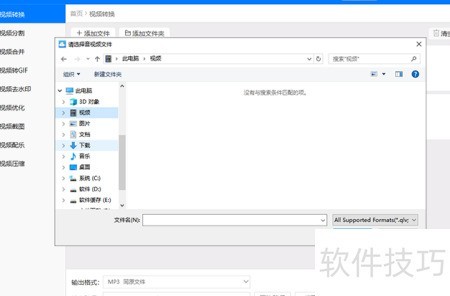
1、 打开视频转换器,点击添加文件按钮,选择需要转换的MOV文件,也可直接拖拽文件至程序界面。支持同时导入多个文件,实现批量转换,操作便捷高效,节省时间,满足多文件处理需求,提升工作效率,轻松完成格式转换任务。
2、 点击输出格式旁边的下拉图标,打开格式列表,切换到视频标签页,在左侧菜单中选择MP4格式,右侧菜单中设定所需分辨率。若需个性化设置,可选择创建自定义,根据压缩需求调整帧率、比特率、编码器、分辨率等参数,灵活满足不同视频处理要求。
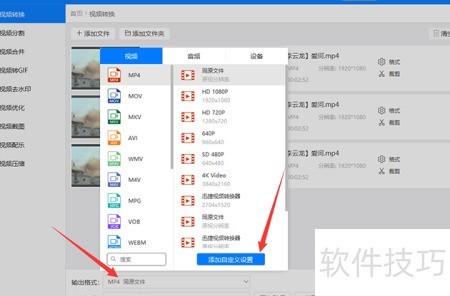
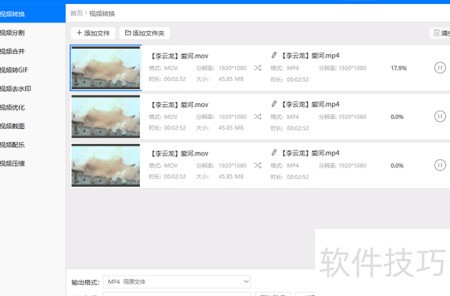
3、 所有设置完成后,点击全部转换按钮,系统将自动完成转换。您只需耐心等待,随后点击主界面底部的输出图标,即可开始播放并享受视频内容。
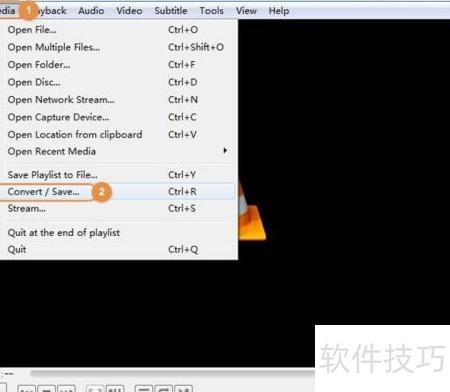
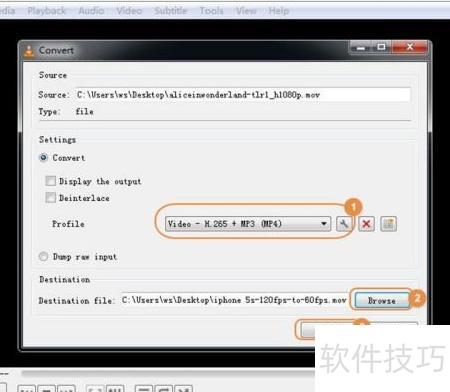
5、 点击添加按钮或将MOV文件拖入程序,完成添加后,点击转换/保存按钮进入转换界面。
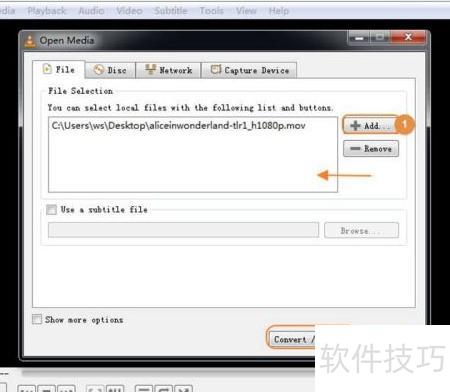
6、 第三步:选择输出格式为视频H.265与MP3音频封装成MP4,也可根据需要自定义参数。随后指定转换后文件的保存路径,确认无误后点击开始按钮,即可通过VLC将视频转换为MP4格式。
7、 第一步:用Windows或Mac的浏览器访问视频转换工具的在线网站。
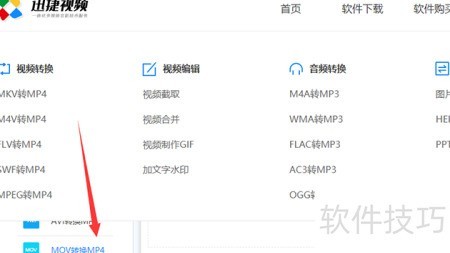
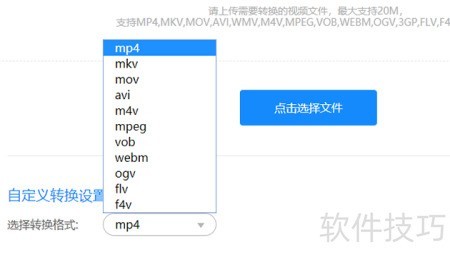
8、 点击添加文件按钮,选中需要转换的MOV视频,再于格式选项中选择MP4作为输出格式即可。