

介绍Edius 9安装iZotope Ozone外部音频插件的具体操作步骤与设置方法。
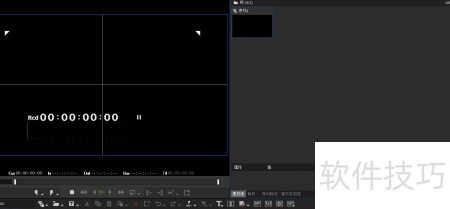
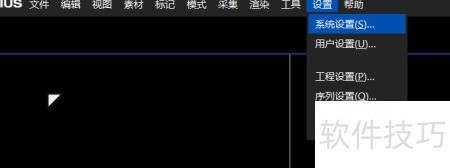
1、 启动EDIUS 9后,进入设置菜单并选择系统配置选项。
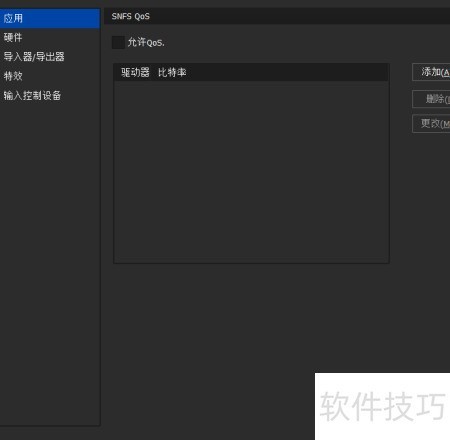
2、 点击下方特效选项即可展开使用
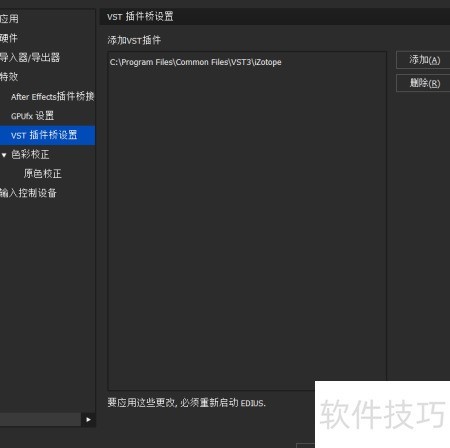
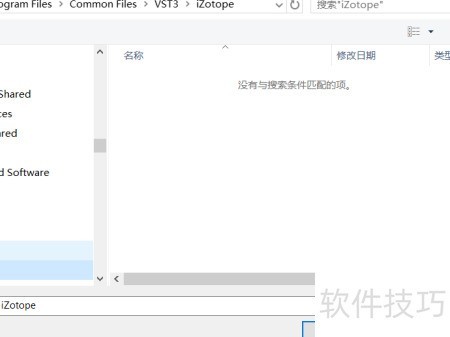
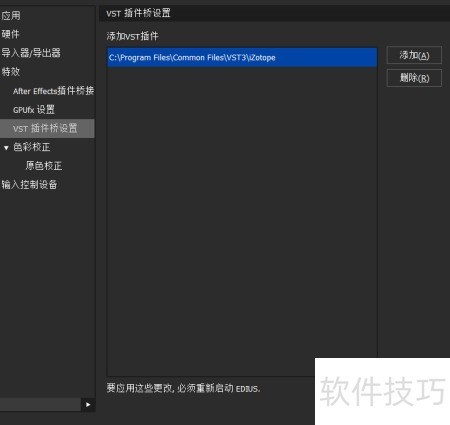
3、 在特效面板中开启VST插件桥接设置,点击添加文件,浏览并加载指定路径下的VST3文件即可完成操作。
4、 重启EDIUS软件即可。
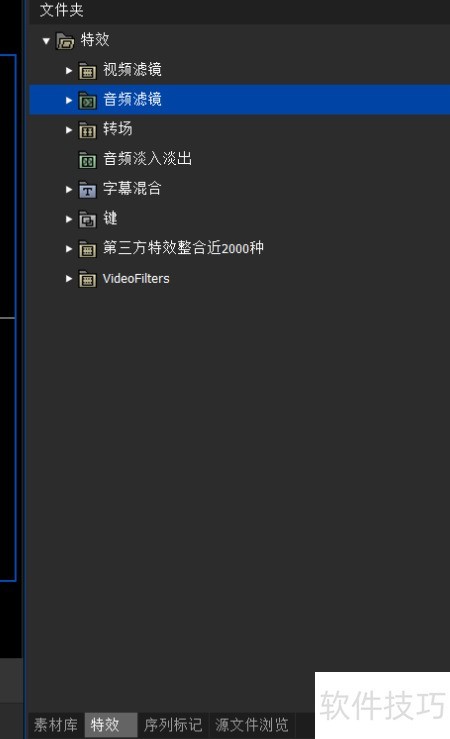
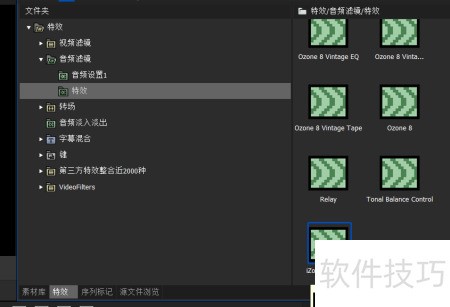
5、 重新启动Edius软件,进入特效面板,展开音频滤镜选项,此时可发现iZotope Ozone插件已成功加载并显示其中,随时可供调用和应用。
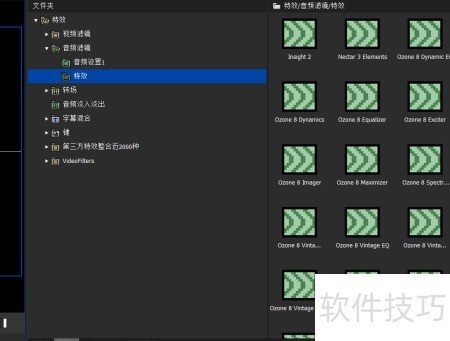
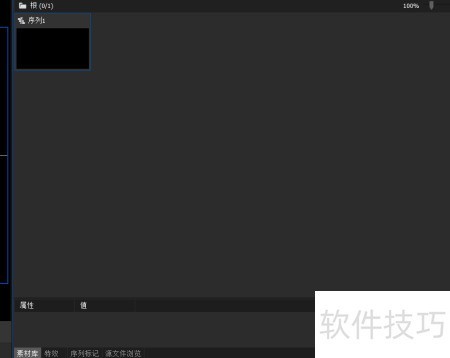
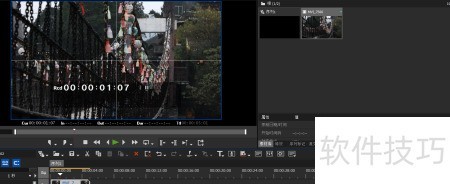
6、 在素材库面板中导入音频文件至时间轴,加载iZotope Ozone插件,选取所需处理模块,直接拖入时间线即可完成应用。
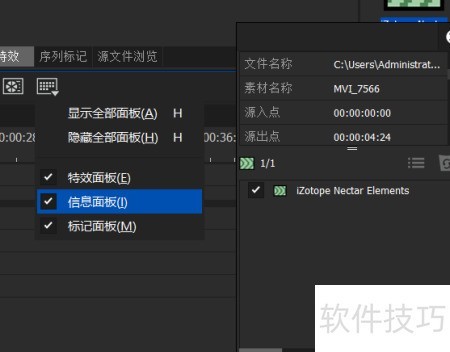
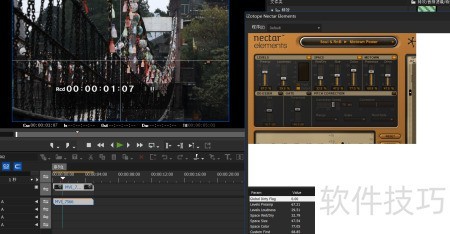
7、 若需对已应用的音频插件进行修改,可打开信息面板,双击其中的音频处理工具,系统将弹出插件调节窗口。根据实际需求完成参数调整后,点击退出按钮,即可保存设置并结束音频文件的编辑操作。
8、 启动EDIUS 9,进入设置菜单,选择系统设置进行配置。
9、 点击下方特效选项即可展开使用
10、 在特效面板中启用VST插件桥接,点击添加文件,浏览并选择VST3文件所在路径完成加载操作。
11、 重启EDIUS软件即可完成操作。
12、 重新启动EDIUS软件后,打开特效面板,展开音频滤镜分类,即可发现iZotope Ozone插件已成功载入,显示在列表中,准备用于音频处理与调整。
13、 在素材库面板中导入音频文件至时间轴,加载iZotope Ozone插件,选取所需处理模块,直接拖拽至时间线即可完成应用,操作简便高效,轻松实现音频优化处理。
14、 若需对已应用的音频插件进行修改,可打开信息面板,双击其中的音频工具,系统将弹出插件调节对话框。根据实际需求完成参数调整后,点击退出即可保存设置,结束音频文件的编辑操作。


