

Second Bridge(秒桥)是一款能够实现在软件触发特定事件时自动刷新页面的实用工具。例如,当某个应用程序接收到新消息时,可借助该工具立即自动刷新界面,提升使用效率。然而,由于官方未提供详尽的操作说明,许多用户难以掌握其具体用法。本文将详细介绍Second Bridge的使用步骤,帮助大家轻松实现软件的自动刷新功能,让操作更加流畅便捷,充分发挥其在日常应用中的优势,解决因信息延迟带来的不便。
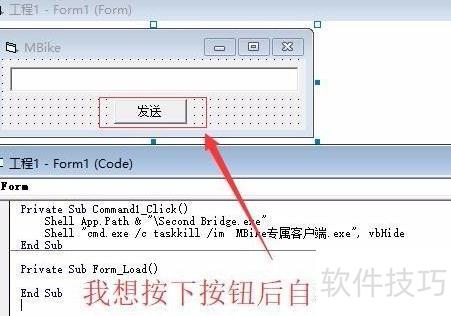
1、 用VB打开软件源码,在需执行事件的位置添加指定代码即可。
2、 执行命令关闭指定软件进程,隐藏窗口运行,强制终止名为的程序。
3、 例如,希望点击按钮后软件自动刷新,可在Command1_Click事件中添加相应代码实现功能。
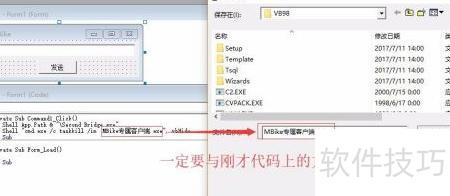
4、 生成可执行文件并存入指定文件夹,务必确保文件名与代码中的软件名称完全相同。
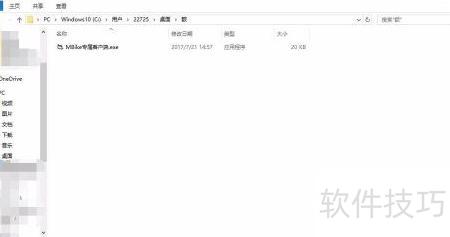
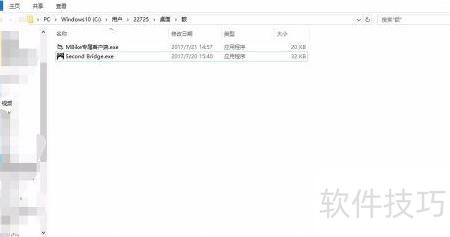
5、 将下载的Second Bridge文件放入与生成软件相同的文件夹内。
6、 打开第二个桥梁界面
7、 先点击看完注意请点我按钮。
8、 关闭注意力
9、 最后点击开始按钮,切勿双击。
10、 在路径栏中输入之前生成的文件名称,例如MBike专属客户端.exe。
11、 在毫秒栏输入0至65535之间的数值,作为软件刷新间隔。建议设置为1000至2000,过短可能影响刷新效果,过长则等待时间偏久。
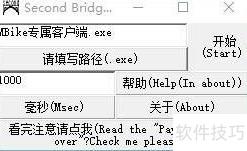
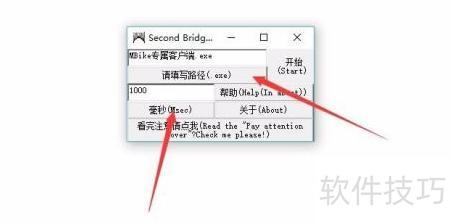
12、 双击开始按钮即可启动程序。当你完成软件内的操作后,程序会自动关闭,随后Second Bridge将立即启动,并在设定时间结束后自动重新打开你的软件,实现自动刷新功能。例如,点击按钮后软件瞬间关闭,1秒后又自动启动,整个过程无需手动干预,流畅高效。
13、 功能详见视频演示


