使用框架时,每次都需要将框架的jar包导入项目,容易导致项目体积膨胀。通过创建自定义用户库,可有效简化引用流程。只需在MyEclipse中配置一次,后续调用直接引用即可,提升开发效率,减少重复操作,让项目结构更清晰简洁。
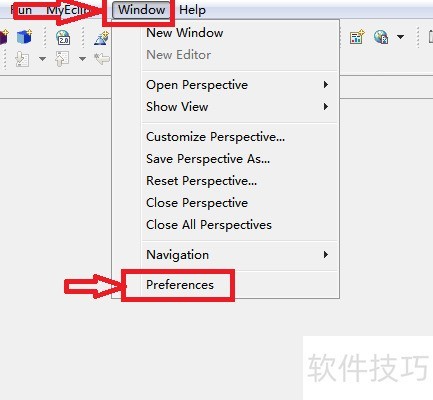
1、 启动MyEclipse后,进入主界面,点击Window菜单,从下拉列表中选择Preferences选项。
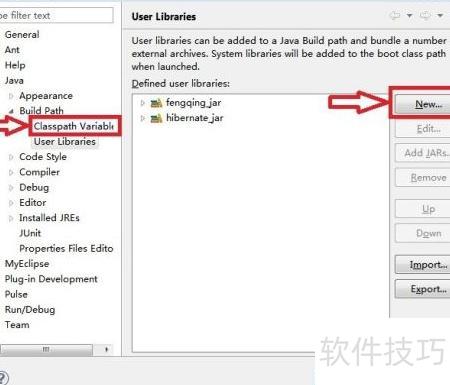
2、 在Preferences窗口中,依次展开Java选项,进入Build Path后选择Classpath Variable,然后点击并选中相应条目。
3、 点击右侧新建按钮
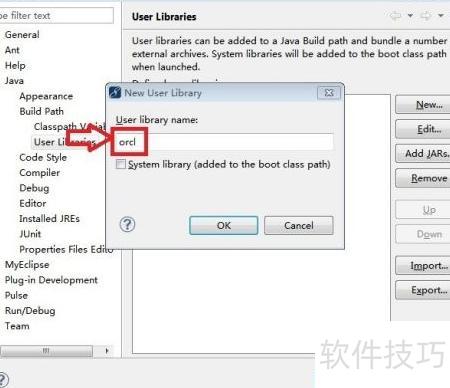
4、 在弹出的新建库名称对话框中输入自定义名称,可随意填写,例如我使用的名称为orcl。
5、 点击确定按钮
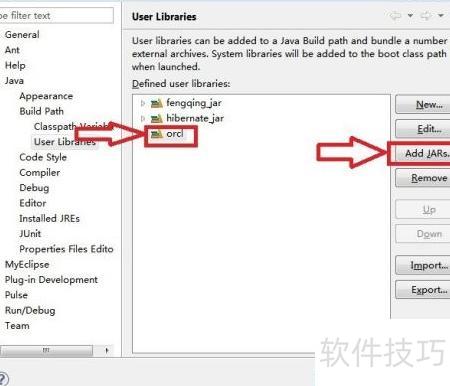
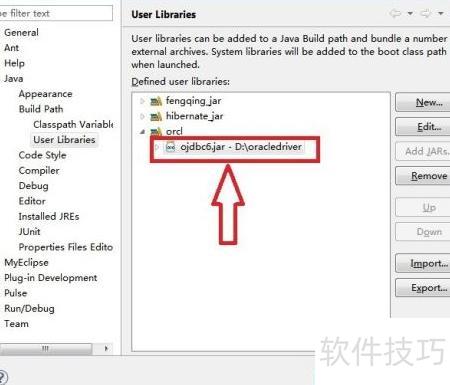
6、 此时用户库中新增了orcl库,点击右侧Add JARs按钮,即可添加所需的jar文件。
7、 在弹出窗口中选择需添加的jar文件,然后点击打开确认。

8、 至此,你的jar文件已成功添加到自定义用户库,用户库创建完成。接下来将介绍如何在项目中引用并使用这个自定义用户库的具体步骤。
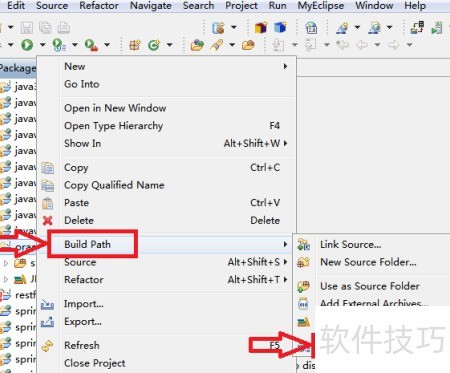
9、 右键点击项目名称,选择构建路径中的配置构建路径选项并点击进入。
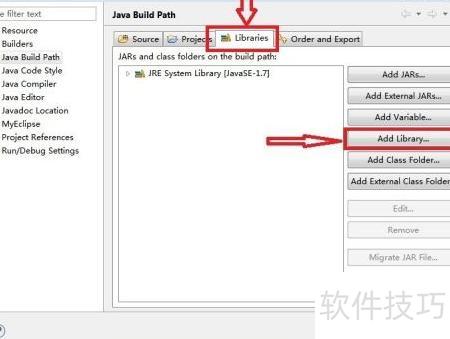
10、 进入库选项,点击添加库按钮即可完成操作。
11、 选择用户库,然后点击下一步按钮继续操作。
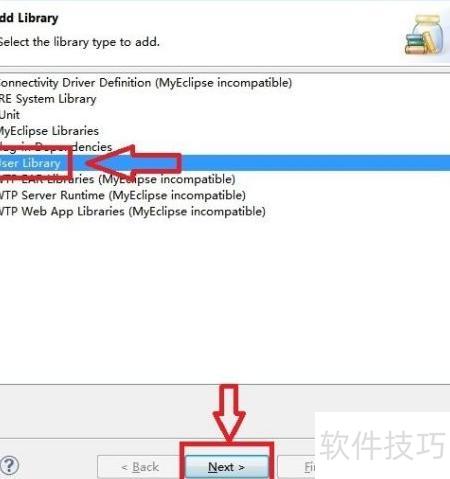
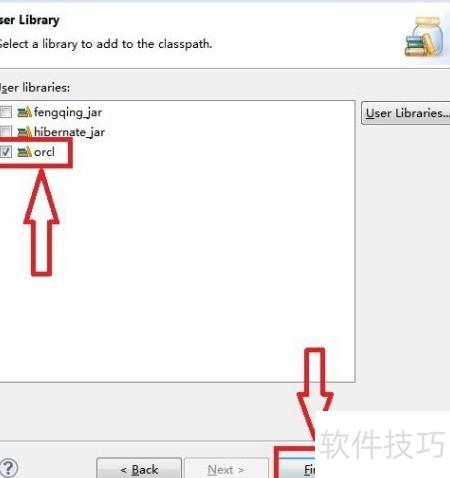
12、 选择之前创建的用户库orcl,点击完成按钮即可。
13、 完成后,便可愉快地使用自建用户库中的jar文件。