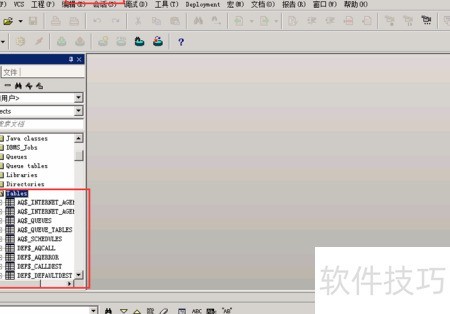
本文讲解利用PLSQL Developer连接ORACLE数据库的具体操作方法与步骤。
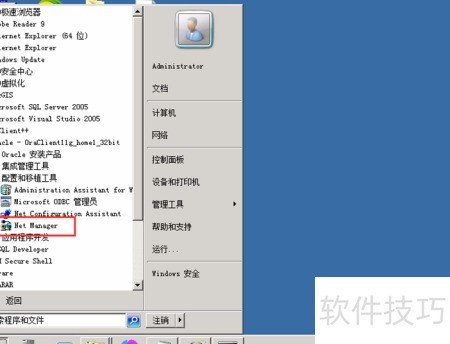
1、 在使用PLSQL Developer连接Oracle数据库前,需先安装32位Oracle客户端,具体安装步骤可参考官方文档,此处不再赘述。完成安装后,依次点击开始菜单、Oracle选项、配置和移植工具,然后选择Net Manager并启动该工具,即可进行后续的网络配置与连接设置,为数据库连接做好准备。
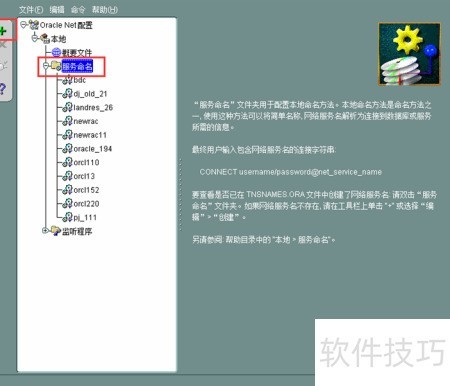
2、 在Net Manager界面中,依次展开Oracle Net配置、本地和服务命名节点,点击旁边的绿色加号按钮,即可启动网络服务名配置向导。
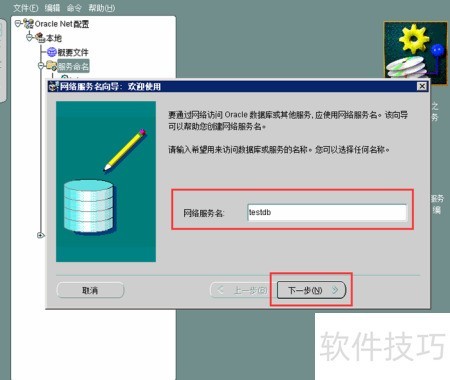
3、 输入自定义网络服务名称,例如testdb,然后点击下一步继续。
4、 选择TCP/IP协议访问数据库,然后点击下一步。
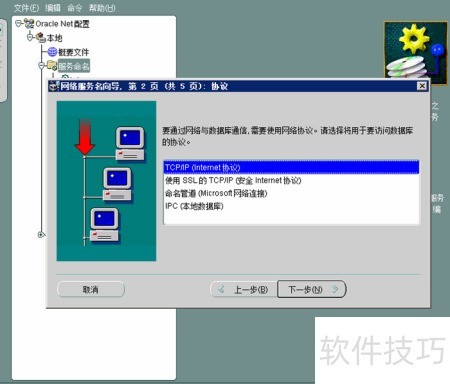
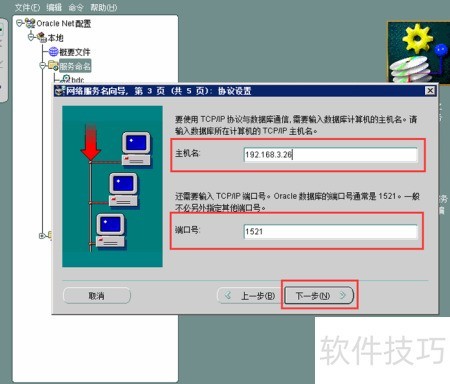
5、 输入数据库主机名或IP地址及端口号后,点击下一步继续操作。
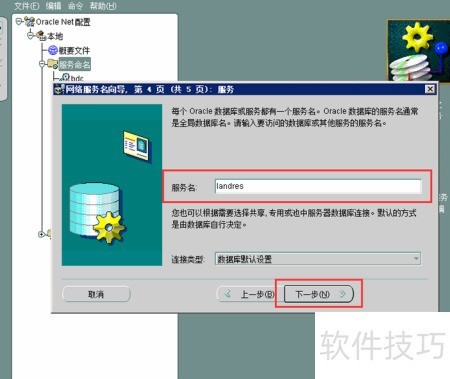
6、 输入数据库实例名称后,点击下一步继续操作。
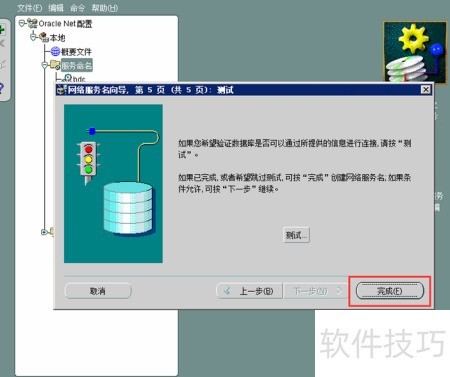
7、 点击完成按钮,即可成功添加网络服务名。
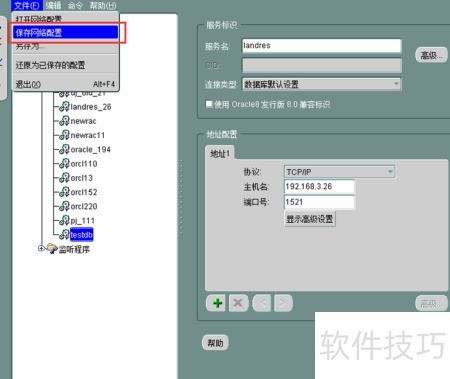
8、 在Net Manager界面中,选择文件菜单下的保存网络配置,将已配置的网络服务名进行保存。
9、 双击桌面上的PLSQL图标,即可启动该程序。

10、 在登录窗口中输入Oracle数据库的用户名与密码,并从数据库列表里选择新建的网络服务名 testdb。
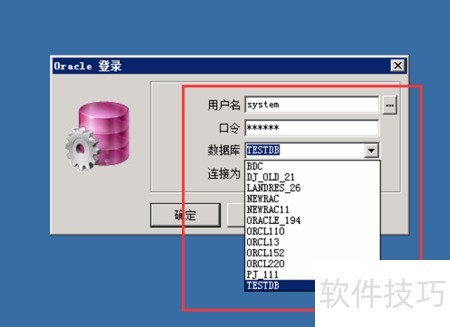
11、 点击确认后,便可成功连接Oracle数据库并执行所需操作。