

想在Windows或Mac上彻底卸载Java吗?由于Java存在诸多安全漏洞,尽管少数网站仍需使用,但大多数用户其实并不需要在电脑上保留并运行它,移除可有效降低安全风险。
1、 可通过控制面板查看是否有Java图标,以此判断Windows系统是否已安装Java。
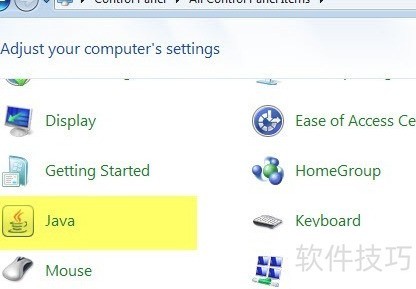
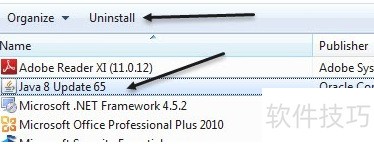
2、 通过该控制面板选项,可禁用Java在浏览器中的运行,而无需完全卸载。返回程序和功能界面,点击查看,即可发现计算机上已安装的所有Java版本,每种版本均清晰列出,便于管理与选择所需操作。
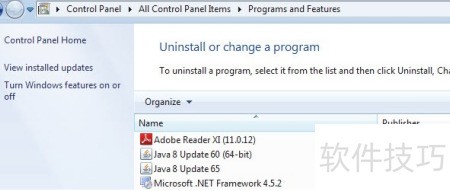
3、 卸载旧版Java程序
4、 可下载安装最新版Java,安装时会自动检测版本,建议使用官方卸载工具清理旧版本后再进行更新,确保系统兼容与运行稳定。
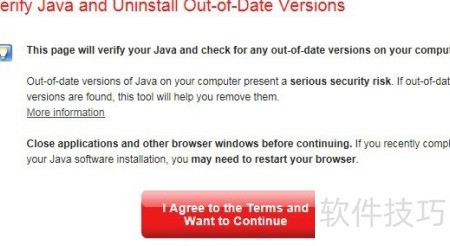
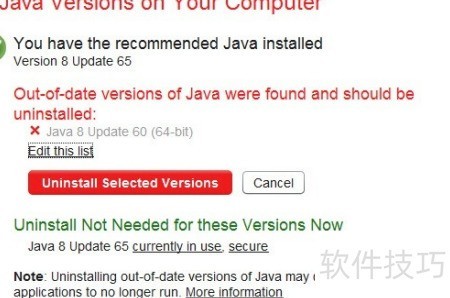
5、 程序将检测Java版本并自动移除过时的安装。
6、 关闭Java功能
7、 若仅偶尔使用Java相关网站,可选择禁用而非卸载,以便按需启用,节省资源且保留功能。
8、 进入控制面板,选择Java并点击安全选项。
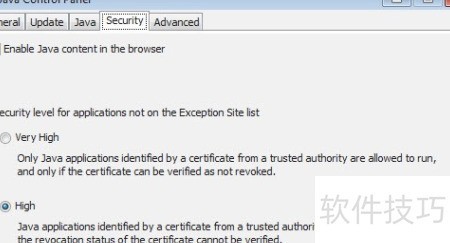
9、 在Internet Explorer中,可通过勾选相应选项来启用或禁用Java内容。需要注意的是,Chrome自版本42起已不再支持Java,因此使用该浏览器时无需担心Java相关设置问题。
10、 在火狐浏览器中,进入工具菜单,选择附加组件,找到Java平台并点击禁用。
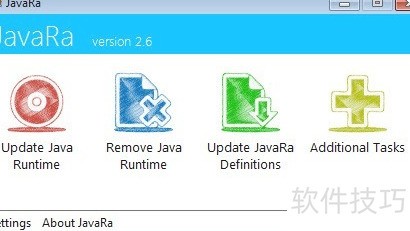
11、 下载JavaRa后直接运行程序,界面会显示多个图标,我们需选择其中一项来移除Java运行环境。
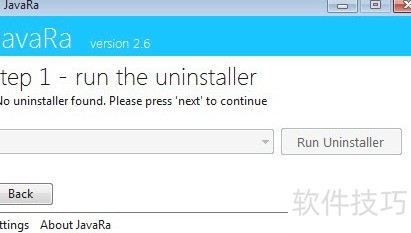
12、 首个界面会提示未找到卸载程序,这表明所有Java版本均已成功移除,此时只需点击下一步按钮继续操作即可。
13、 卸载Mac上的Java程序
14、 在Mac上,Java的安装与其他系统类似,只需打开系统偏好设置,查看底部是否有Java图标即可确认是否已安装,操作简便直观。
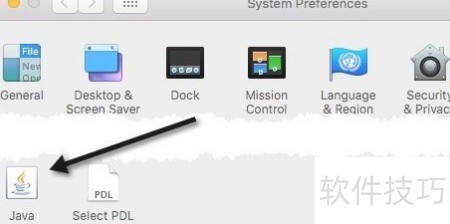
15、 如果系统中存在Java图标,说明你的OS X已安装了Java。与Windows类似,你可以选择安装但暂时禁用Java,尤其在外出使用时以提升安全性。最直接的方法是点击系统偏好设置中的Java图标,这会启动Java控制面板,其界面与Windows系统中的控制面板非常相似,便于进行各项配置和管理。


