

1、 null
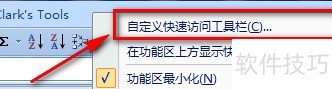
2、 在功能区空白处右击,选择自定义快速访问工具栏即可。
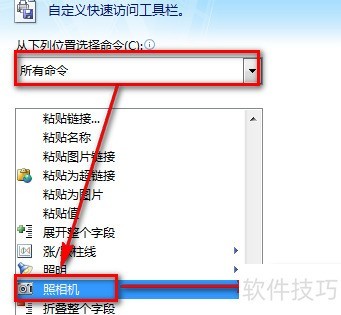
3、 进入所有命令,选择照相机功能后点击添加。
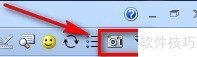
4、 添加完成后关闭窗口,工具栏中将显示一个相机图标。
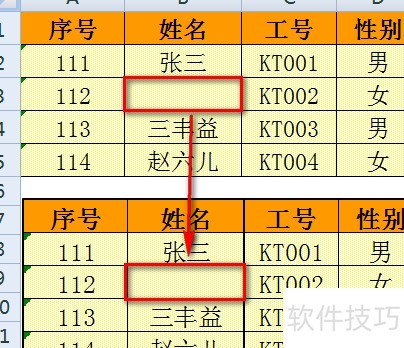
5、 选中所需数据区域,点击照相机工具图标,鼠标将变为黑色十字。随后在工作表中拖动鼠标,即可生成与原区域相同的动态图片。
6、 照相机功能生成的图像会随原始数据变化而实时更新,例如修改单元格内容,所生成的图片也会同步发生变化。
1、 null
2、 在功能区空白处右击,选择自定义快速访问工具栏即可。
3、 进入所有命令,选择照相机功能后点击添加。
4、 添加完成后关闭窗口,工具栏中将显示一个相机图标。
5、 选中所需数据区域,点击照相机工具图标,鼠标将变为黑色十字。随后在工作表中拖动鼠标,即可生成与原区域相同的动态图片。
6、 照相机功能生成的图像会随原始数据变化而实时更新,例如修改单元格内容,所生成的图片也会同步发生变化。
 随时随地资讯查报价 就上ZOL手机客户端,点击或扫描二维码下载


