macOS新系统El Capitan 10.11中最值得称赞的更新之一是Split View分屏功能。该功能支持两种开启方式,用户可轻松实现两个应用并排运行。在使用过程中,可通过拖动中间分割线自由调整两个窗口的显示比例。当两个应用同时处于分屏状态时,只需将鼠标移至对应窗口顶部即可调出相应菜单进行操作。Split View采用全屏布局,界面整洁美观,大幅提升多任务处理效率,带来出色的视觉体验与操作便利性。
1、 长按绿色最大化按钮约1秒,即可从最大化切换至分屏模式。

2、 屏幕将提示您选择分屏至左侧或右侧的蓝色区域。

3、 松开最大化按钮,即可完成应用分屏操作。
4、 现在选择另一个用于分屏的应用,需确保该应用已打开。右下角显示的是不支持分屏功能的应用列表。目前来看,除了苹果自家软件外,仅有QQ支持Split View分屏功能。

5、 支持分屏的应用在鼠标悬停时会显示蓝色边框,点击即可实现两个应用同时分屏显示,操作简单直观,提升多任务处理效率。
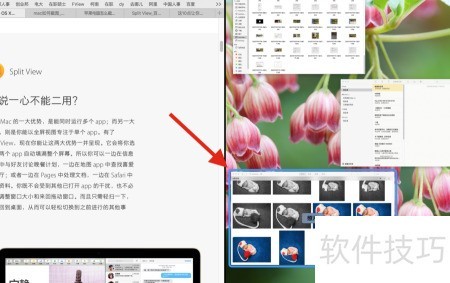
6、 点击后两应用并排显示,实现完美分屏。

7、 将一个应用设为全屏,再通过Mission Control添加另一应用,操作步骤如下所示。

8、 通过按下F4键或在触控板上用四指上推,可启动Mission Control。随后,将鼠标移至想要分屏的应用图标,按住并拖拽至屏幕顶部的桌面栏即可完成分屏操作。
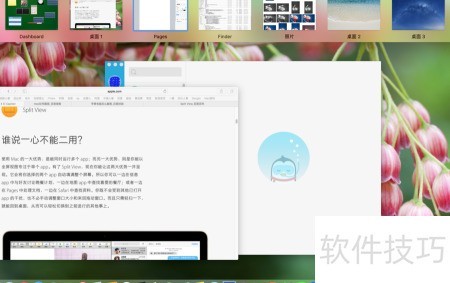
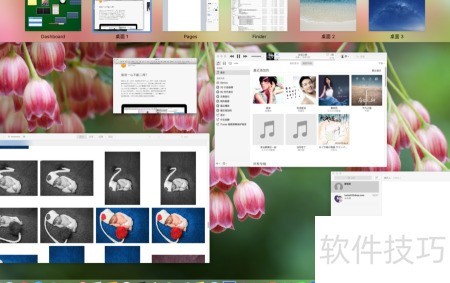
9、 在全屏桌面页面,点击加号并松开鼠标即可完成添加操作。
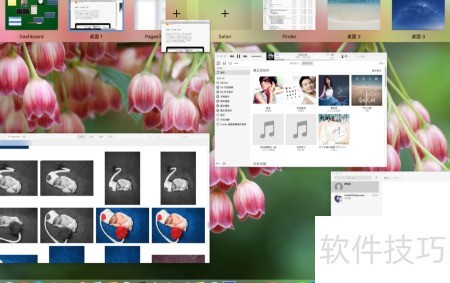
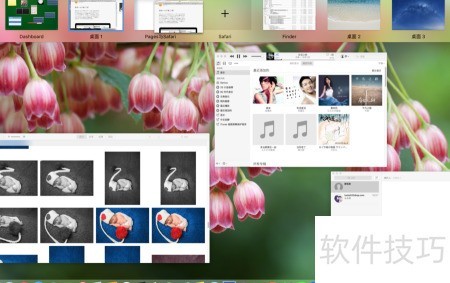
10、 目前桌面上已显示出pages和safari两个应用程序。
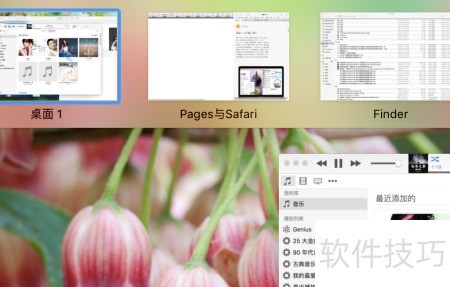
11、 点击pages与safari桌面图标,即可实现完美分屏操作。

12、 分屏模式下,各应用的Split View比例各异。点击两应用间的黑色分隔栏,即可拖动调整各自所占屏幕大小。
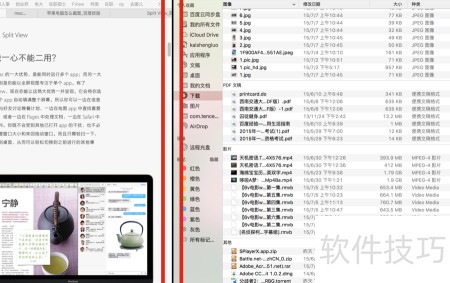
13、 调整分屏比例时,一侧自动启用磨砂玻璃效果,并持续拖动至全屏最大化。
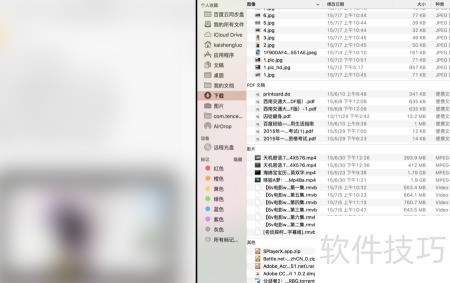

14、 从右向左调整方法相同



15、 在Mac系统中,所有应用程序的菜单栏均位于屏幕左上角,不随窗口移动。使用Split View分屏时,顶部仅显示当前活跃应用的菜单。当点击左侧Safari窗口任意位置后,再将鼠标移至左上角,即可调出Safari的顶部菜单选项。

16、 想要查看右侧照片应用的顶部菜单,需先点击该应用任意区域,再将鼠标移至左侧上方,操作略显繁琐。但考虑到Split View分屏带来的便利,这点不便也便可以接受了。