当需批量导入地理坐标至Google地球时,可将编辑好的Excel文件转换为kml或kmz格式文件,以便在软件中直接加载和显示。
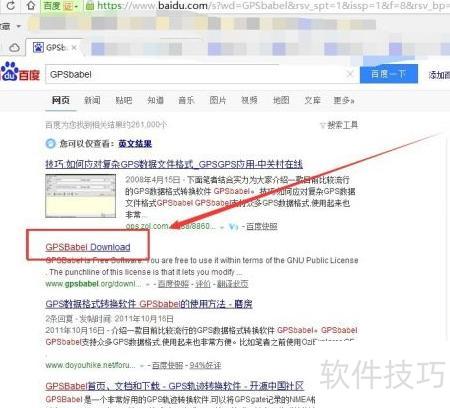
1、 获取GPSbabel软件。
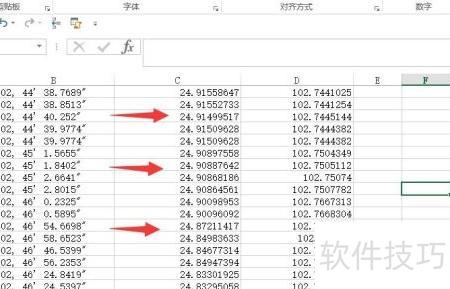
2、 将度分秒格式的坐标转换为十进制度。具体方法是:将分钟除以60,秒数除以3600,然后与度相加,得到最终的十进制数值。详细步骤可参考相关技术教程。
3、 使用中文重新表述以下内容:
4、 A1单元格填写Grid;B1单元格标注纬度/经度hddd.ddddd°;A2单元格为Datum;B2单元格对应填写WGS 84。在第4行,设置表头信息:A4单元格为Header,B4单元格填入Name,C4为Description,D4为type,E4为Position。从第6行开始记录航点数据:A6单元格填写Waypoint,表示航点类型;B6单元格输入航点的名称;C6单元格用于描述该航点的具体信息;D6单元格统一填写为User Waypoint,表示用户自定义航点;E6单元格填写该航点的具体经纬度坐标,格式为N纬度 E经度,例如:N24.9155864722222 E102.744102472222。所有数据按此结构规范录入,确保位置信息准确无误,便于后续读取和地理定位使用。
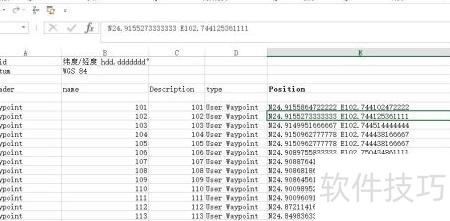
5、 将Excel文件另存为制表符分隔的文本格式。
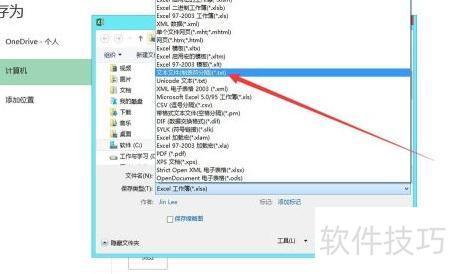
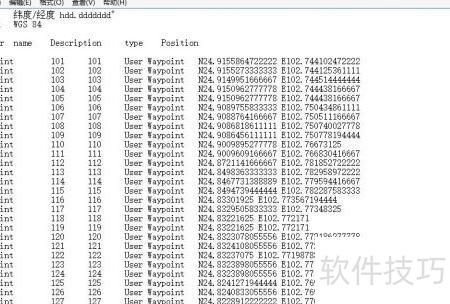
6、 生成的txt文件内容如下所示。
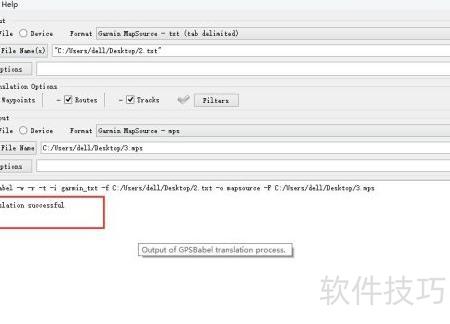
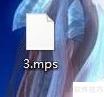
7、 打开gpsbabell软件,将输入格式设置为Garmin MapSource - txt (制表符分隔) (.txt)文件,输出格式选择为Garmin MapSource - mps (.mps)文件,完成设置后点击确认按钮,操作步骤所示。此过程用于实现文本数据到mps格式的转换,确保数据正确导入目标设备。
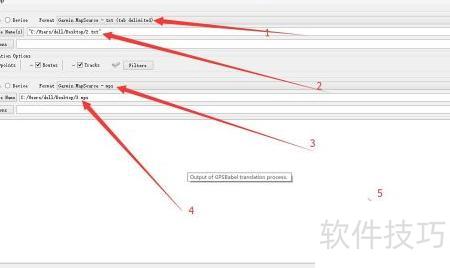
8、 成功。