

原系统为Windows 8,已通过Ghost进行备份。在该系统下使用自带的磁盘管理工具划分出一个独立分区用于安装Ubuntu 12.04,随后通过U盘顺利完成了双系统的部署,且两个操作系统均可正常启动和运行。硬盘全程未受到任何撞击、跌落或物理损伤。由于后期Windows系统中安装软件过多,导致开机运行缓慢,因此决定使用WinPE光盘对C盘进行格式化并执行Ghost恢复操作。此前在单系统环境下多次采用此方法均未出现问题,但此次恢复过程中进度停留在99%长时间无响应,最终只能强制关机。重启后系统无法正常加载,出现了启动故障。
1、 切勿依赖任何与Windows相关的工具,凡是试图以此为突破口的方案都毫无意义,只会白白耗费时间和精力,应另寻更有效的解决途径。
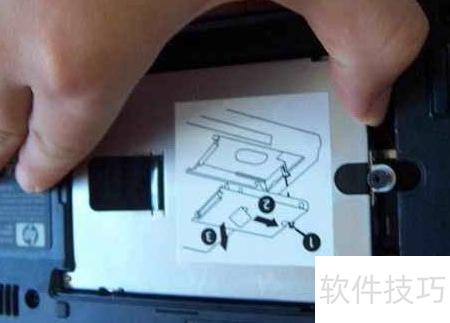
2、 从笔记本中取出硬盘后才能进入Ubuntu的LiveCD,否则将始终停留在黑屏界面,左上角光标持续闪烁,无法继续启动系统。
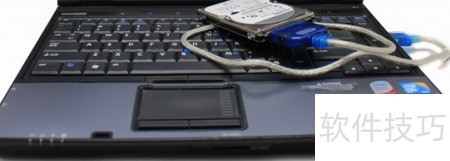
3、 将U盘设为首选启动项,用其启动Ubuntu系统,再通过易驱线连接硬盘至笔记本。
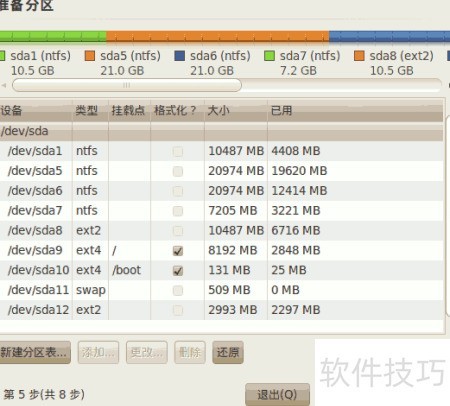
4、 天气变化后硬盘分区仍未显示(概率约80%),点击安装Ubuntu,在安装类型中选择其他选项;此时硬盘指示灯频繁闪烁,约三分钟后系统成功识别硬盘,但此过程极易引发死机,发生概率高达85%。
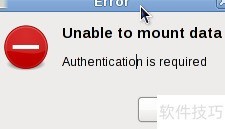
5、 在桌面左侧的任务栏区域,常会显示多个已挂载的分区,但其中约有85%的概率无法通过点击直接打开,系统提示Failed to mount sdb5:需要认证错误。此问题通常出现在尝试访问NTFS格式的移动硬盘时。解决方法是切换至Ubuntu命令行,手动执行挂载操作。通过特定命令可绕过图形界面权限限制,成功挂载目标分区,实现对硬盘数据的正常访问。具体操作步骤详见相关说明第六项。
6、 使用 sudo fdisk -l 查看磁盘分区,确认待挂载的设备名称,例如 sdb1。
7、 创建挂载目录,执行命令:sudo mkdir /media/disk。
8、 使用命令将分区挂载到指定目录:sudo mount -t ntfs-3g /dev/sdb1 /media/disk -o force,确保设备正确识别并强制挂载。
9、 卸载磁盘:执行 sudo umount /media/disk 命令解除挂载。
10、 硬盘成功挂载后,连接移动硬盘,将故障盘中的重要文件全部复制出来,数据恢复工作顺利完成。
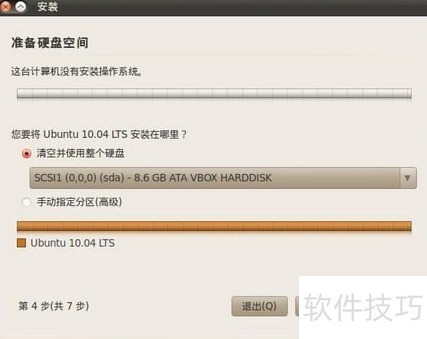
11、 备份重要数据后,点击安装Ubuntu,在安装类型中尝试选择清除整个磁盘并安装Ubuntu(成功率约50%);若安装过程中出现卡死,可直接强制关机。
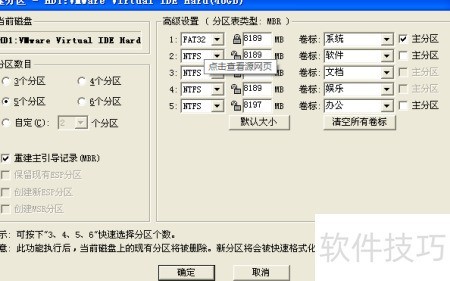
12、 将U盘拔除后,通过易驱线将硬盘连接至笔记本并重新启动,原先出现的error: unknown filesystem grub rescue>>提示已消失,取而代之的是黑屏状态下左上角光标持续闪烁。随后,将该硬盘通过易驱线接入一台正在运行Windows 7系统的台式机,使用DiskGenius软件可顺利识别这块曾被认为无法读取的硬盘,系统磁盘管理同样能正常显示。确认识别无误后,直接在软件中执行快速分区操作,顺利完成对硬盘的重新初始化与分区处理,为后续数据恢复或系统重装做好准备。
13、 把移动设备里的关键资料复制到笔记本中,全部流程就此完成。


