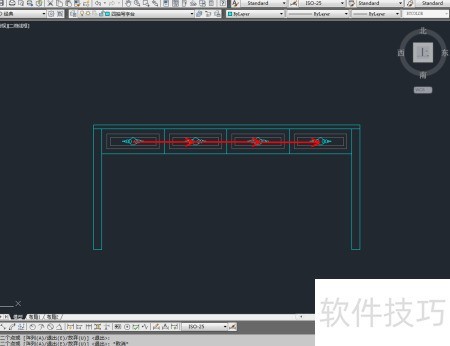
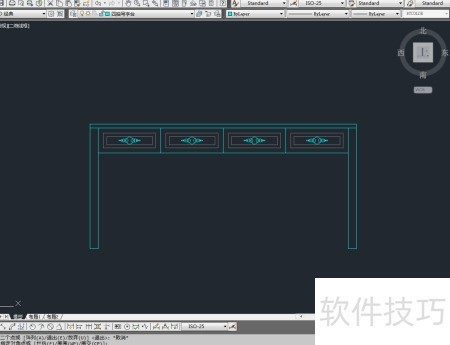
之前我们学习了用CAD绘制三抽屉写字台的平面图,接下来将介绍如何使用CAD制作四抽屉写字台的平面图。
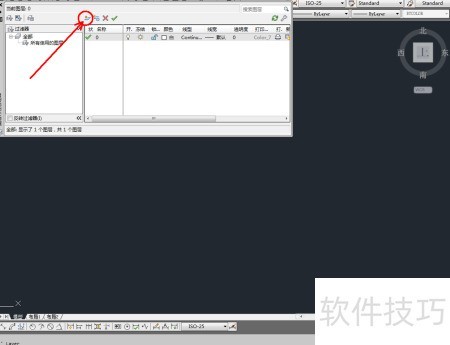
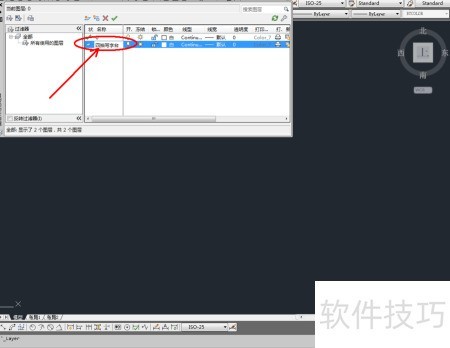
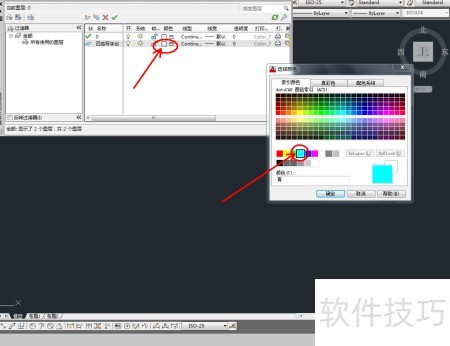
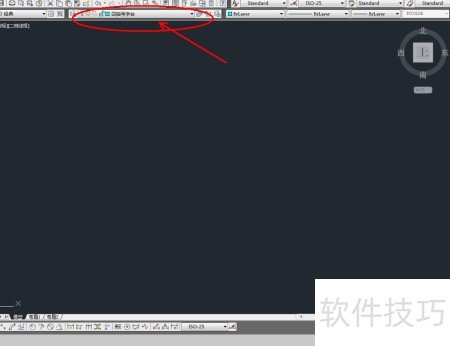
1、 启动AutoCAD 2013,进入,选择并命名为四抽写字台。点击颜色选项,根据图示选取指定颜色,完成该图层的颜色与名称设置,具体效果参照示意图。
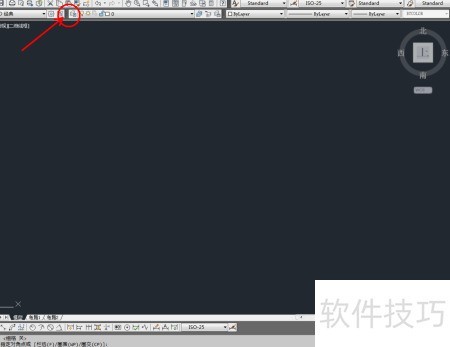
2、 选择,在命令栏输入d后按空格,接着输入长度1600,再按空格,随后输入宽度750并再次空格确认,完成矩形绘制。选中该图形,点击右侧工具栏中的,将其拆解为独立线段,所示操作即可。
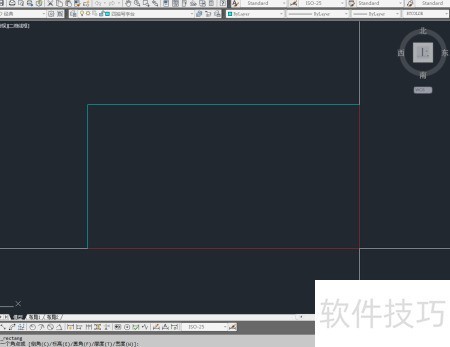
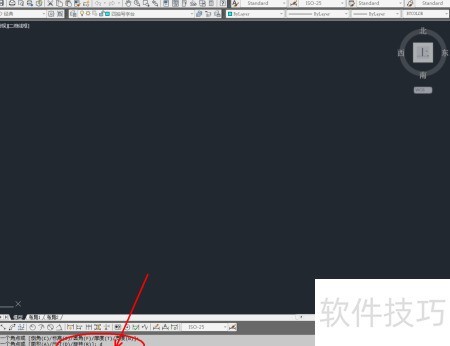
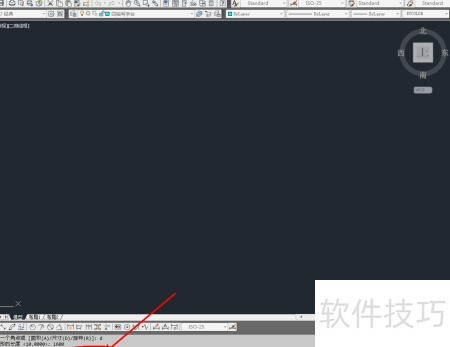
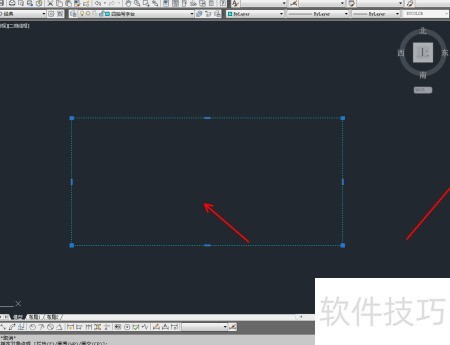
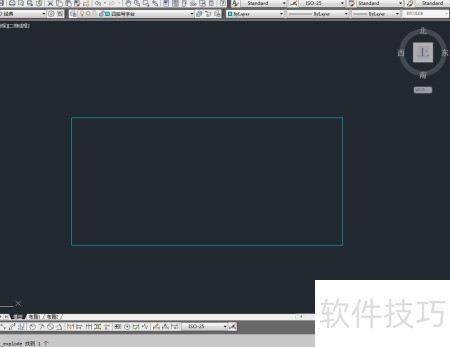
3、 单击右侧工具栏中的偏移工具,于命令栏输入数值25,对顶部边缘向下偏移;再输入数值50,对侧边向内偏移。随后使用修剪工具,按图示对相关线段进行裁剪处理。
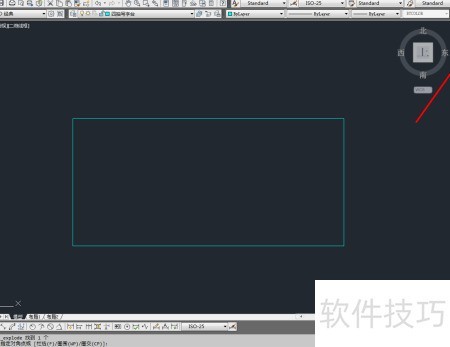
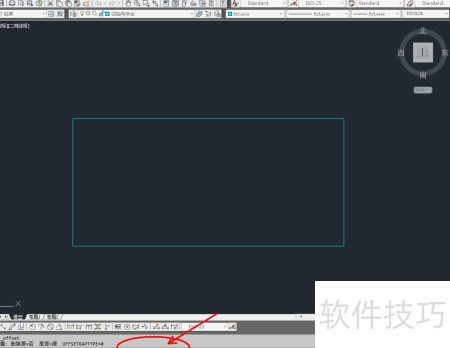
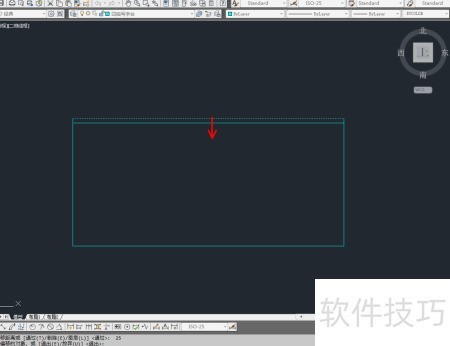
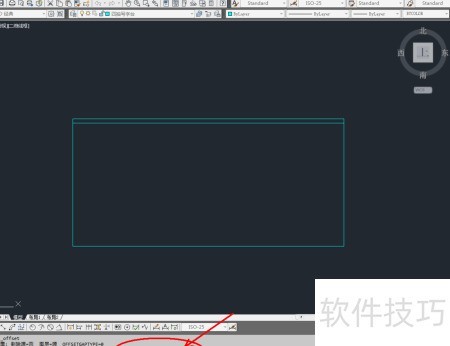
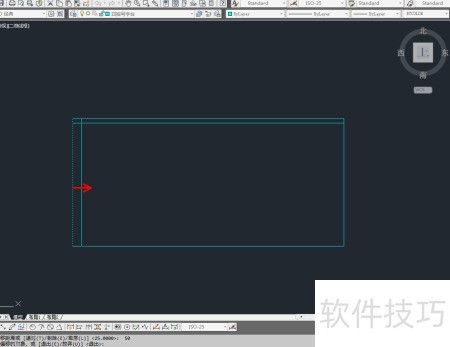
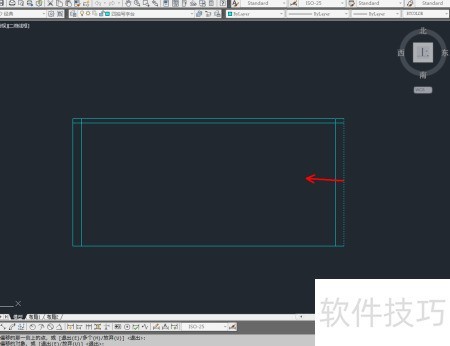
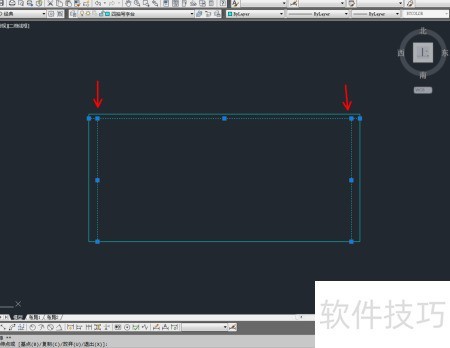
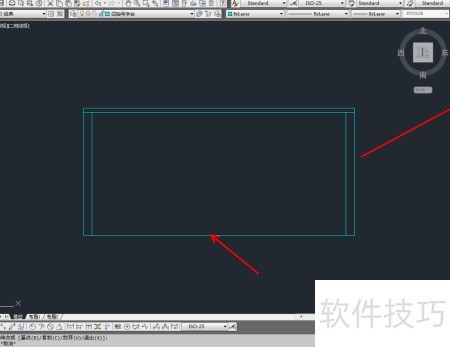
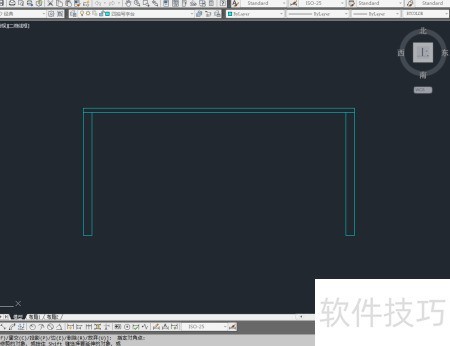
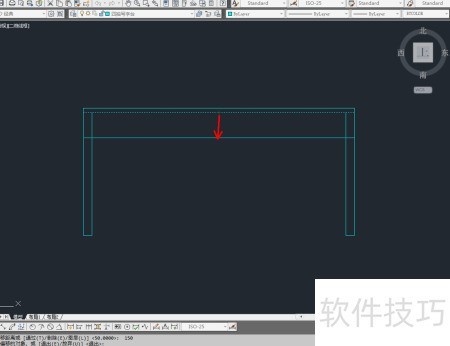
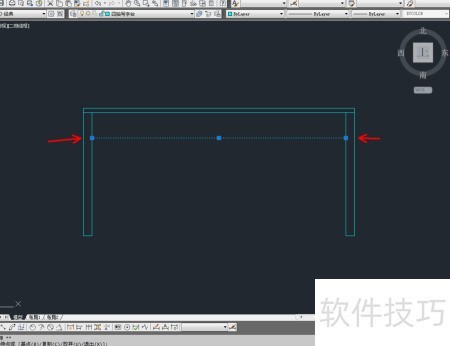
4、 选择右侧工具栏中的偏移工具,于命令栏输入数值150,对图中线段执行偏移操作,并精确调整线段两端的节点位置。
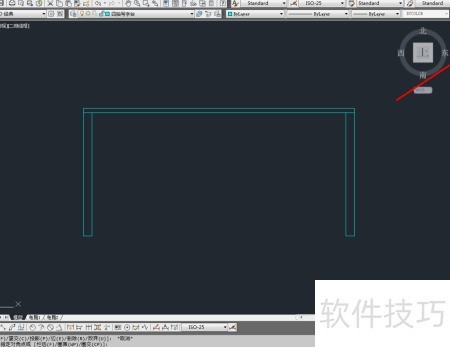
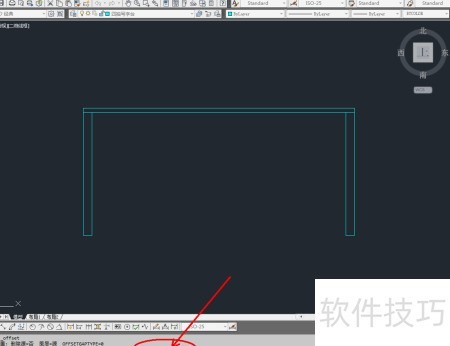
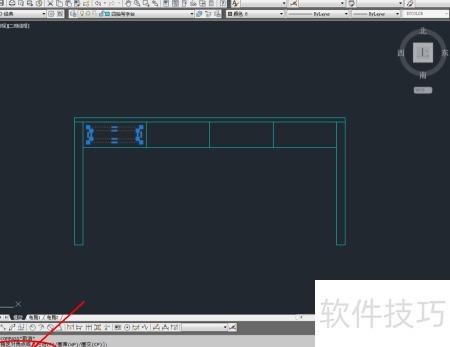
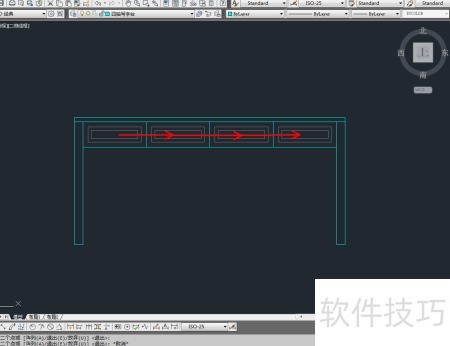
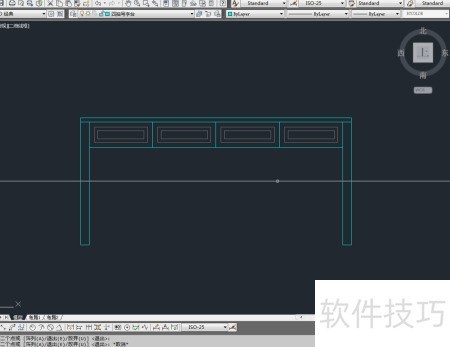
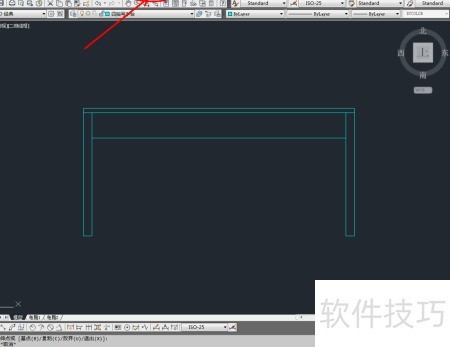
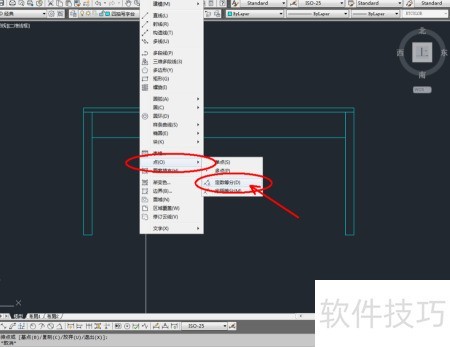
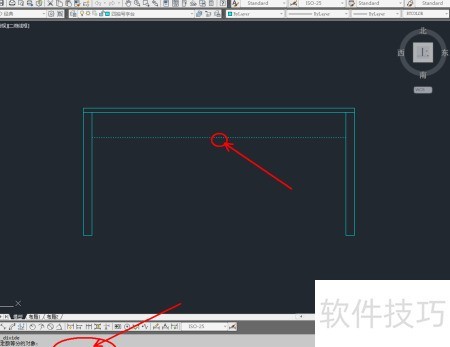
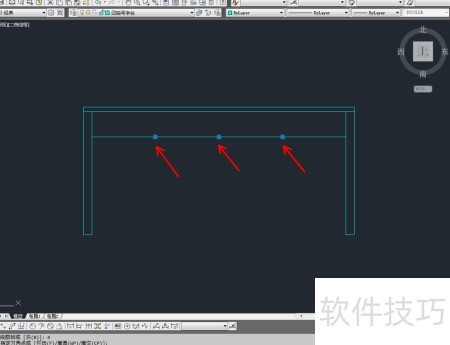
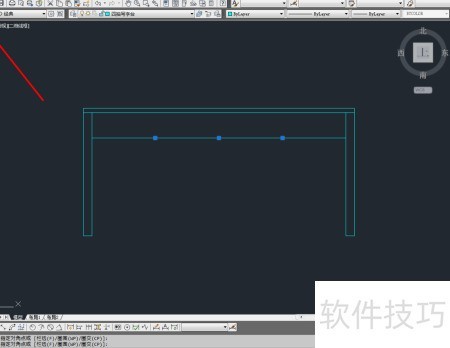
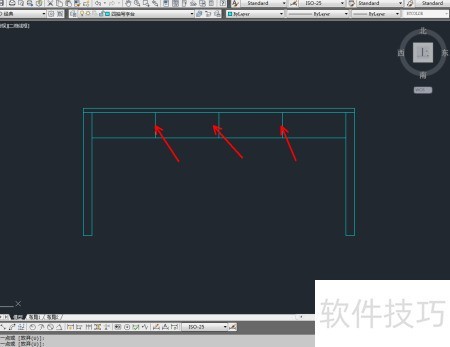
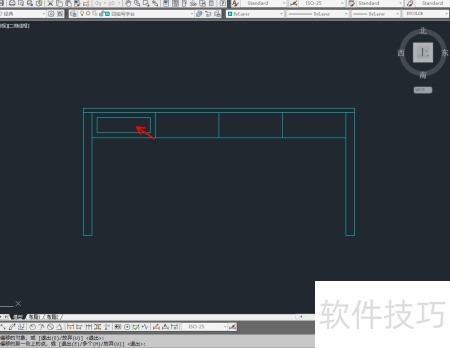
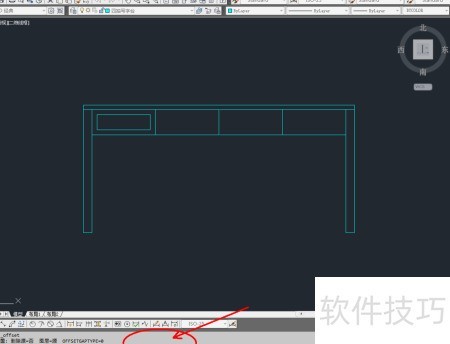
5、 选择菜单下的,点击,选中指定线段后在命令栏输入数字4并按空格键,将线段均分为四段。接着使用按图示绘制两条直线,再选用绘制一个矩形。随后点击,依照图示对已绘制的矩形进行相应偏移操作。
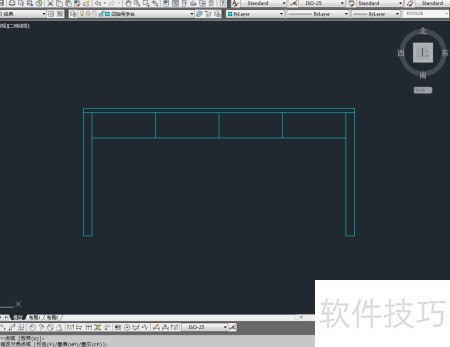
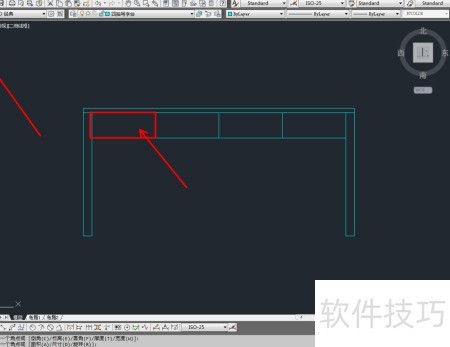
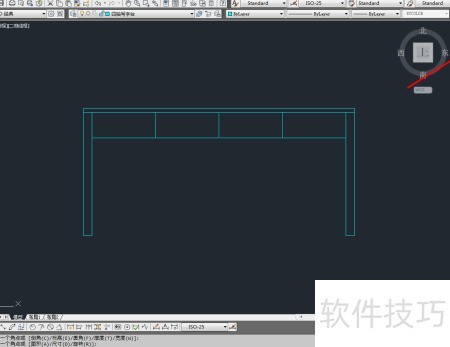
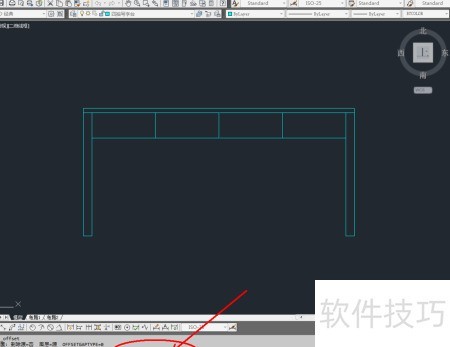
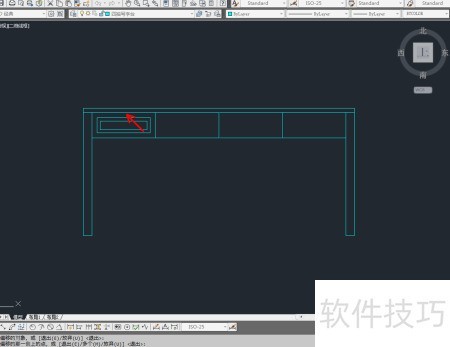
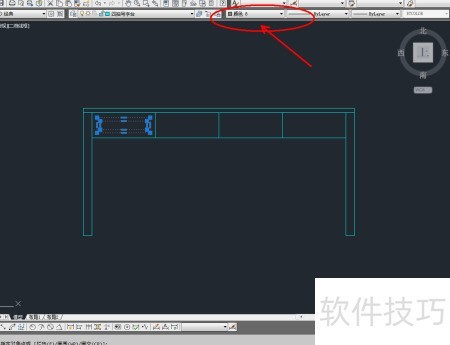
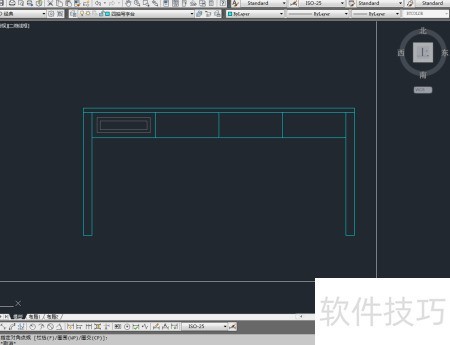
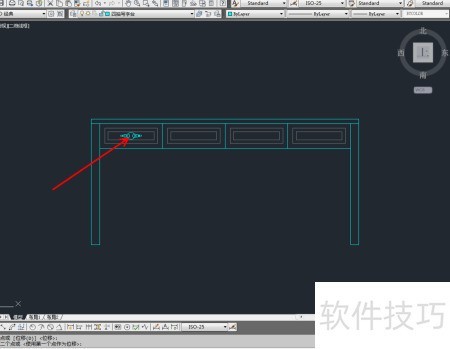
6、 将做好的拉手图块导入文件并调整位置,待细节处理完毕,四抽写字台的平面图即全部完成。