热点:

    PS批量压缩照片技巧

      [   原创  ]   作者:
    收藏文章 暂无评论

    处理大量照片时,文件体积庞大,进行图片压缩十分必要。那么,如何实现批量压缩图片?接下来将介绍具体方法。

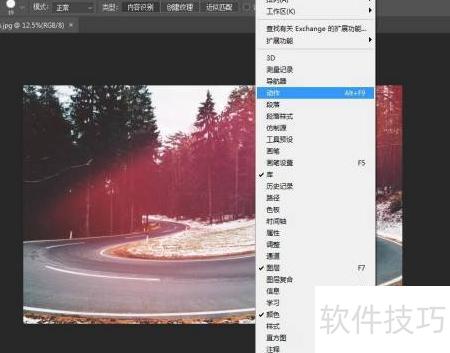
    1、 启动Photoshop,导入示例图像,选择窗口菜单中的动作功能,参考图1操作。
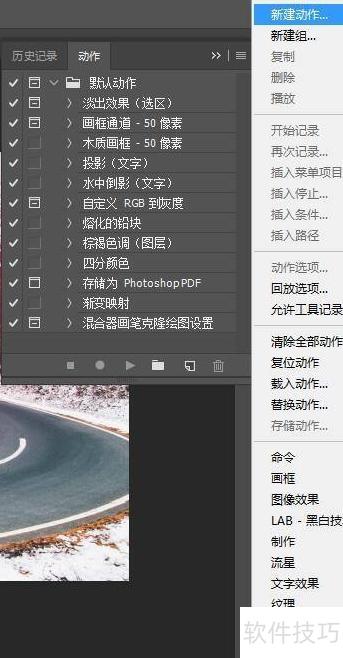
    2、 在动作属性栏右上角展开后,新建动作并将其命名为批量压缩图片,2所示。
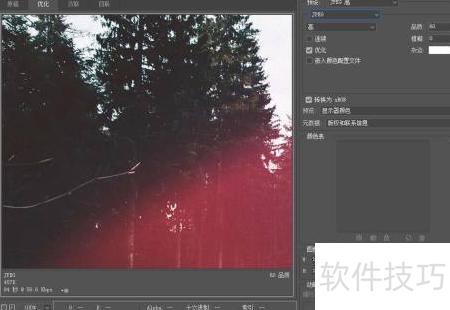
    3、 将图片长度调整为1000,宽度自动适配,按下Ctrl+Shift+Alt+S,选择存储为Web所用格式,预设设为JPG,指定保存路径后点击保存,3所示。
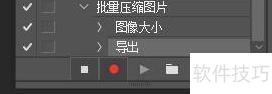
    4、 打开动作属性框,点击停止录制,操作4所示。
    5、 依次点击文件、自动、批处理,为避免中断,勾选最后三项,具体操作见图5所示。
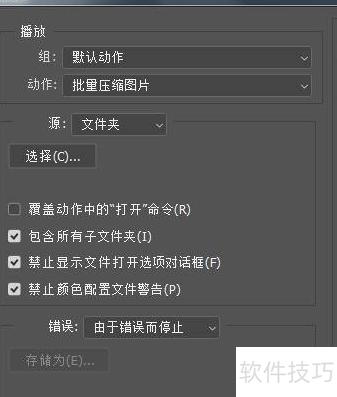
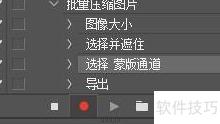
    6、 点击确认即可批量压缩图片,如需添加操作步骤,可在目标位置后点击录制按钮,具体见图6所示。
    7、 关于PS批量压缩图片的介绍到此结束,更多技巧需在实践中探索,感谢大家的关注与支持!

    soft.zol.com.cn true https://soft.zol.com.cn/1167/11676950.html report 685 处理大量照片时,文件体积庞大,进行图片压缩十分必要。那么,如何实现批量压缩图片?接下来将介绍具体方法。 1、 启动Photoshop,导入示例图像,选择窗口菜单中的动作功能,参考图1操作。 2、 在动作属性栏右上角展开后,新建动作并将其命名为批量压缩图片,2所示。 ...
    不喜欢(0) 点个赞(0)
    随时随地资讯查报价 就上ZOL手机客户端,点击或扫描二维码下载
    立即下载

    宝宝照片批量改名器

    更新时间:2011年12月23日

    用户评分:0 | 0人点评

    软件类型:免费软件

    软件语言:简体中文

    周热门办公软件排行榜

    • 热门
    • 新品
    宝宝照片批量改名器
    • 更新时间:2011年12月23日
    • 软件大小:0.3MB
    • 软件分类:照片处理
    • 语言种类:简体中文
    • 软件评级:0 人点评