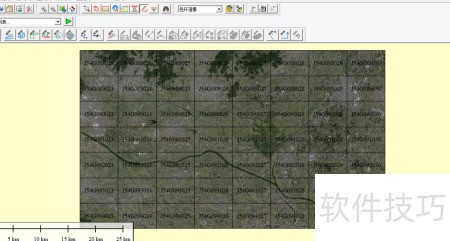
当下载内容超过2GB时,建议采用标准分幅下载方式。该方式将地图划分为标准图幅,便于后期的使用、管理和存储,是全球通用的地图分发模式。测绘与国土资源领域所使用的地形图普遍采用分幅形式进行下载和保存。此外,分幅地图支持自动拼接,可无缝合成完整大图,兼顾效率与实用性。
1、 选取分幅比例
2、 通常采用1:10000的比例尺进行分幅,具体所示。
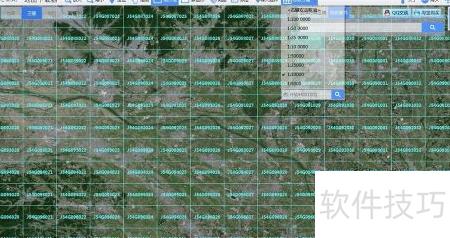
3、 依标准分幅下载
4、 可选单张图片下载
5、 可选择多张图片进行下载
6、 支持分幅框导出功能
7、 分幅后支持自动合成整幅,也可自由组合任意部分进行拼接。
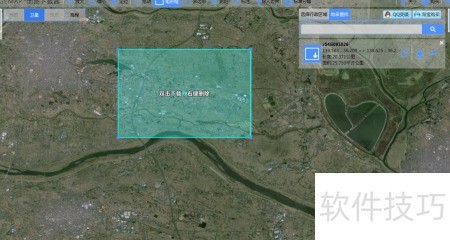
8、 选单图下载
9、 通过拖动屏幕或在分幅列表中输入图幅编号,定位所需地图;找到目标图幅后,将鼠标移至该区域并双击左键即可下载。
10、 双击左键,即可弹出下载对话框。
11、 若所选图幅非目标区域,可右键取消下载,并恢复至标准分幅初始状态。
12、 多图批量下载
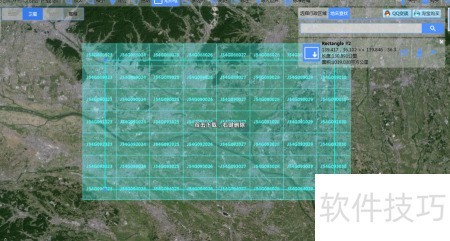
13、 选定标准分幅比例尺后,点击软件顶部工具栏中的或,再用左键单击进行选择。
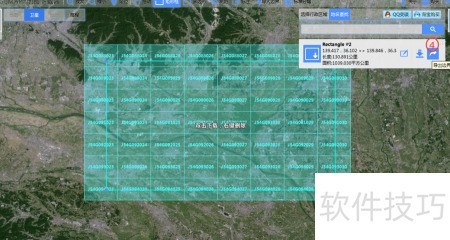
14、 通过矩形或多边形框选所需下载的图幅区域,具体操作所示。
15、 双击左键即可弹出下载对话框,请根据提示操作完成下载。
16、 若所选图幅非目标区域,可右键取消下载,并恢复至标准分幅初始状态。
17、 输出分幅边界
18、 点击红色箭头④指示的位置,随后进行保存操作。
19、 合并下载的图像
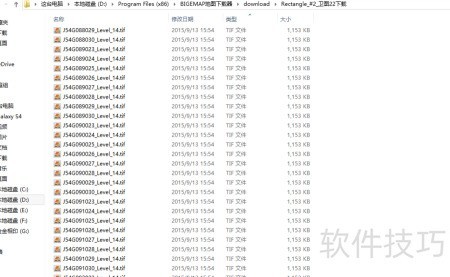
20、 打开已下载的文件夹,可见多幅分幅图,每幅图的文件名即为其对应的分幅编号,具体所示。
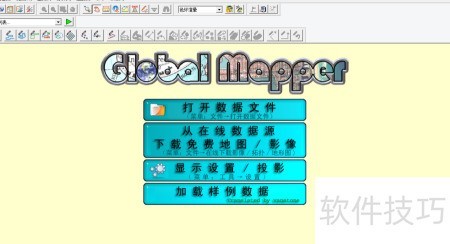
21、 下载并安装GIS软件(可在本站其他软件栏目中找到下载链接)。安装完成后,进入软件安装目录,找到标有中文图标的启动程序,运行即可开启中文版Global Mapper,操作界面所示。
22、 将下载的.tff格式文件直接拖入已打开的Global Mapper软件中,可单幅或多幅导入,软件会自动实现无缝拼接,效果所示。
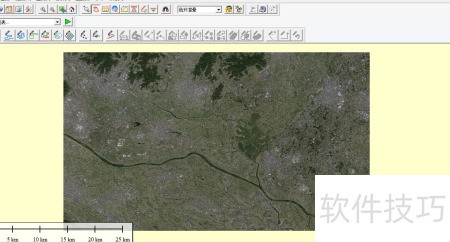
23、 从图中可见,下载前后所选图幅范围完全一致,表明系统已实现自动拼接功能。
24、 下载的文件夹中还包含一个后缀为的文件,即分幅框文件。请将其与其它文件一同拖入Global Mapper中查看,效果所示。
25、 接着点击工具栏中的,所示。

26、 用鼠标拖动工具框选全部图幅,所示。
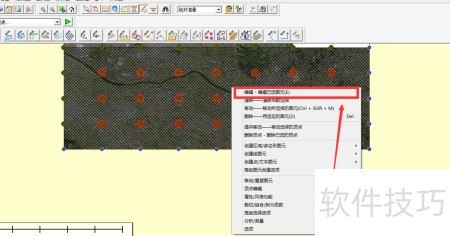
27、 框选后右击鼠标,点击红色箭头指示位置,弹出相应对话框。
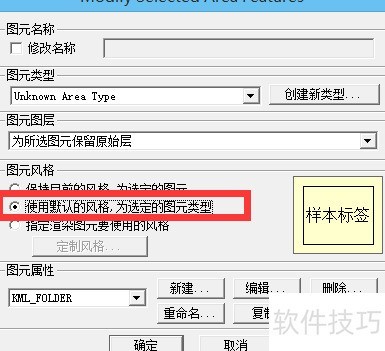
28、 点击图中红色单选按钮,确认后在空白区域双击鼠标,操作所示。