

MsCtfMonitor的运行状态直接影响Windows 10系统的输入法功能。若任务栏右下角提示IME已禁用,系统将无法切换输入法,仅支持英文输入。该服务的状态可通过系统服务管理界面进行配置。用户需打开服务应用,找到MsCtfMonitor项,将其启动类型设为自动,并手动启动该服务,以确保中文输入正常可用。
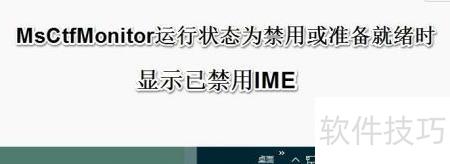
1、 当MsCtfMonitor处于禁用或准备就绪状态时,任务栏右下角将显示已禁用IME,此时Windows 10系统无法切换输入法,只能输入英文,无法输入中文字符。
2、 MsCtfMonitor的运行状态在系统服务中配置,通过服务管理工具将其启动类型设为自动或手动即可。
3、 在计算机管理的任务计划程序库中,可查找并配置MsCtfMonitor相关选项。
4、 步骤:
5、 右键点击左下角按钮,选择进入系统管理界面。
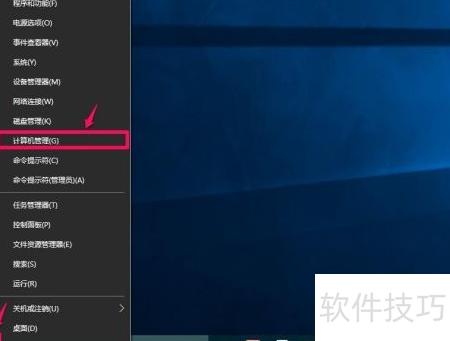
6、 打开计算机管理后,依次点击任务计划程序、任务计划程序库、Microsoft、Windows即可进入相应目录。
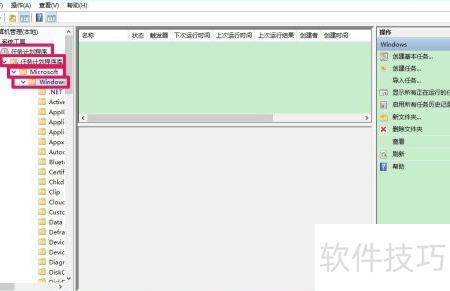
7、 在Windows的扩展选项中定位到文字服务框架,点击该选项即可进入相关设置界面,方便后续操作与调整,确保系统输入功能正常运行。
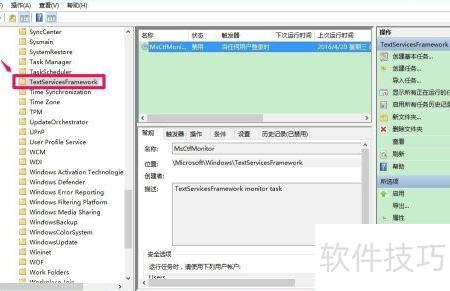
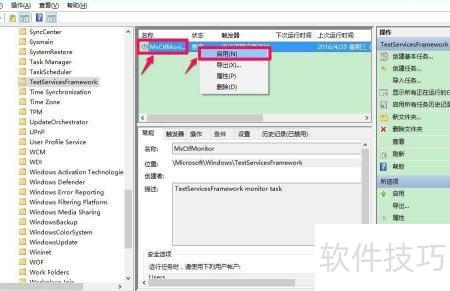
8、 在文本服务框架中,若MsCtfMonitor.dll的运行状态显示为禁用,请右键点击该选项,随后在弹出的菜单中选择启用(N)以开启其运行功能。
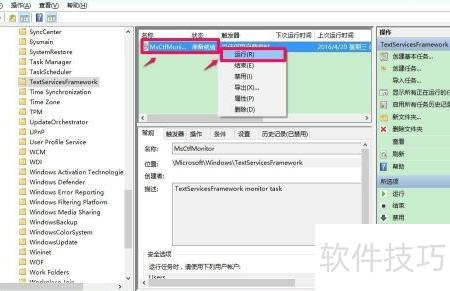
9、 启用后,尽管MsCtfMonitor显示为准备就绪,系统右下角仍提示IME已禁用。此时需右键点击MsCtfMonitor,在弹出的菜单中选择运行(R)以继续操作,确保输入法正常启动并生效。
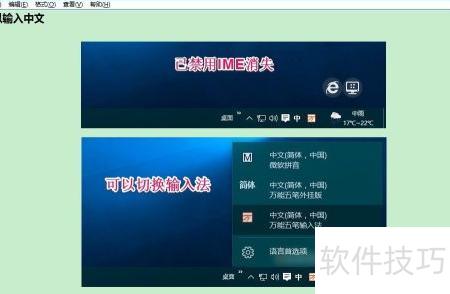
10、 返回系统桌面后,右下角的提示已消失,点击输入法图标可正常切换,打开记事本也能顺利输入中文。
11、 当MsCtfMonitor状态为禁用或准备就绪时,无法切换输入法和输入中文;只有在其状态显示为正在运行时,才可正常进行输入法切换及中文输入。该服务的运行状态直接影响系统的文本输入功能。
12、 当无法输入中文并提示缺少MsCtfMonitor.dll文件时,可尝试重新安装输入法或修复系统文件以解决问题。
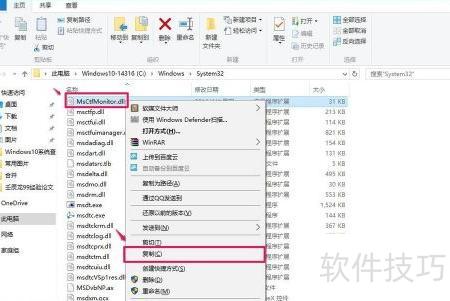
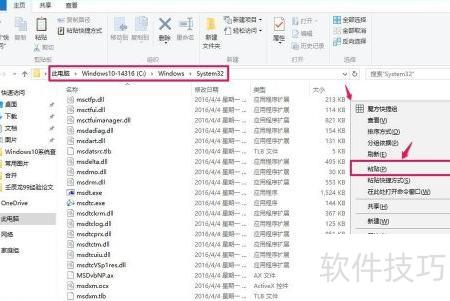
13、 可从相同版本的Windows 10系统中复制MsCtfMonitor.dll文件。该文件位于C盘的WindowsSystem32目录下。进入该路径后,找到名为MsCtfMonitor.dll的文件,右键点击该文件,在弹出的菜单中选择复制。随后,将U盘插入电脑,打开U盘驱动器,右键空白处选择粘贴,即可将该文件保存至U盘,完成文件的转移操作,便于在其他设备上使用或备份。
14、 将U盘插入提示缺少MsCtfMonitor.dll的电脑,从U盘中找到该文件,复制后打开系统盘下的C:WindowsSystem32目录,在空白区域右键选择粘贴,完成文件替换即可解决问题。
15、 目前网络上尚无可供下载的Windows 10系统MsCtfMonitor.dll文件,用户需谨慎对待相关资源,避免下载来源不明的文件。
16、 当MsCtfMonitor处于运行状态时,Windows 10系统的输入法功能才能正常切换并支持中文输入。若该服务未运行,则无法切换输入法或输入中文。此情况可作为相关问题排查的参考依据,供有需要的用户了解和使用。


