从Windows 8系统开始,系统默认不再启用管理员Administrator账户,但该账户依然存在于系统中,并未被删除。相比之下,Windows 7系统中本地用户管理会直接显示并启用该账户。这一调整主要是为了增强计算机的安全性,防止普通用户因误操作或恶意软件对系统造成损害。通过禁用默认的最高权限账户,可有效降低系统面临的安全风险。如果用户确实需要使用Administrator账户进行高级操作,可以通过特定方法手动启用该账户,从而获得完全控制权限。启用后即可进行系统级设置和管理任务。
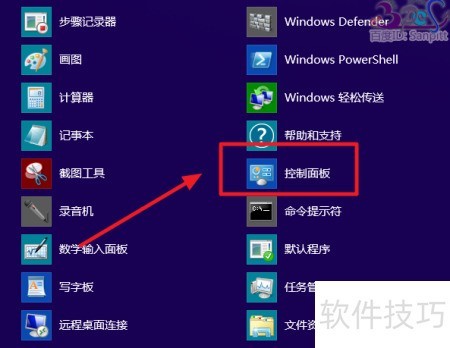
1、 Windows 8及以上系统取消了传统开始菜单,可通过按Win键打开菜单并查找控制面板,也可使用Win键加X快捷键快速访问。
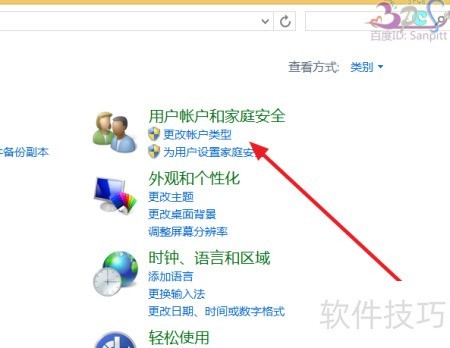
2、 点击用户头像
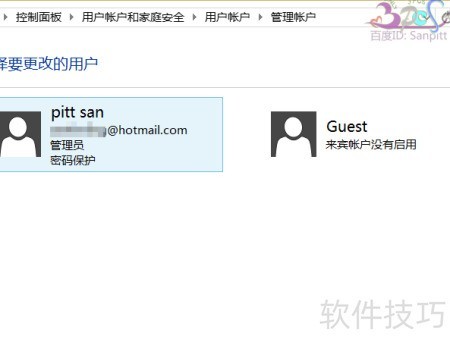
3、 用户列表中未显示管理员账户,且无直接启用该账户的选项。
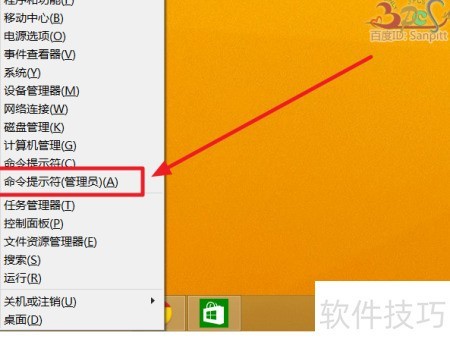
4、 可通过命令行启用管理员账户,按下Win键加X,选择命令提示符进入操作。许多系统管理功能也需通过此方式访问,例如控制面板等设置选项,方便进行高级系统配置与管理。
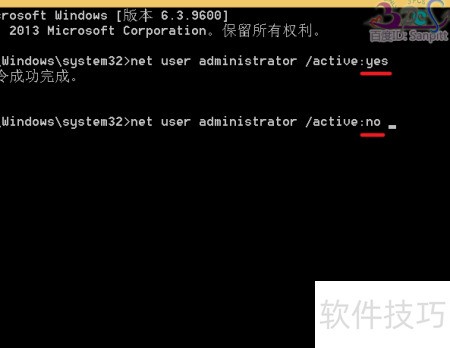
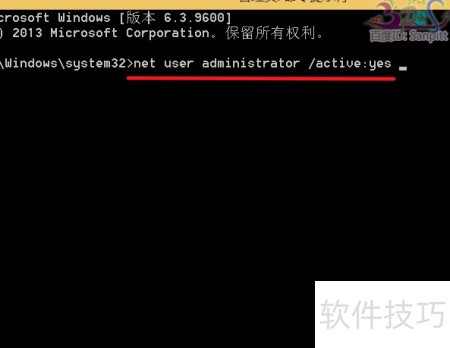
5、 在打开的命令提示符窗口中,输入 net user administrator /active:yes 并按回车键执行。
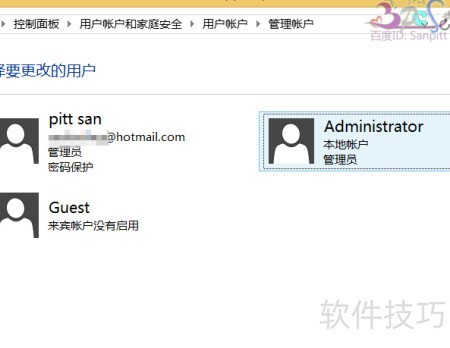
6、 完成命令后注销系统,即可在登录界面看到管理员Administrator账户,选择该账户即可登录。进入系统后,打开账户管理界面,同样会显示管理员Administrator账户,表明账户已成功启用并可供管理和使用。
7、 若要停用管理员账户,可按上述方法打开命令提示符窗口,输入命令net user administrator /active:no,然后按下回车键执行。操作完成后注销当前账户,即可成功禁用管理员Administrator账户,使其无法再登录使用。