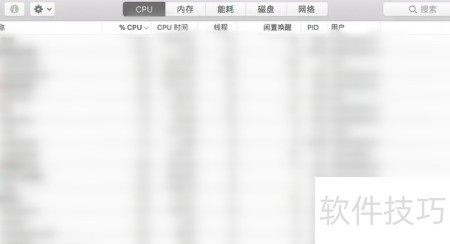
在Windows电脑中,可通过多种方法打开任务管理器;而macOS系统中具备类似功能的工具称为活动监视器。下面将分别介绍两种操作系统下开启对应程序的具体操作步骤,帮助用户快速查看和管理运行中的进程与系统资源使用情况。
1、 点击放大镜图标
2、 点击电脑左下角的搜索图标。
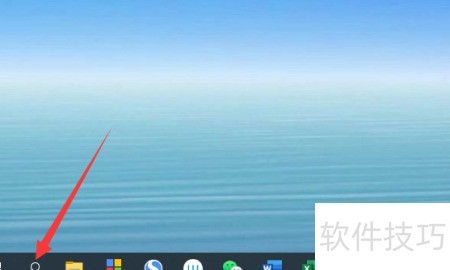
3、 开始查找
4、 在任务管理器中搜索相关进程。
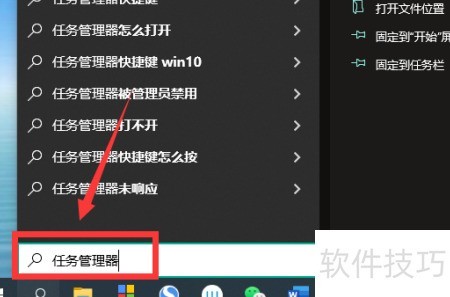
5、 启动任务管理器
6、 搜索结果中找到并点击打开任务管理器。
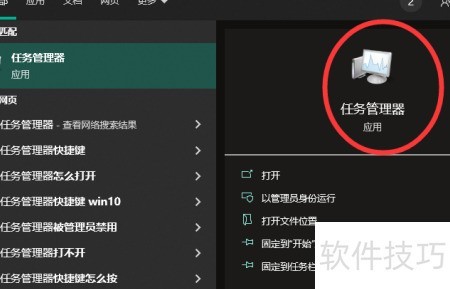
7、 启动程序点击开始
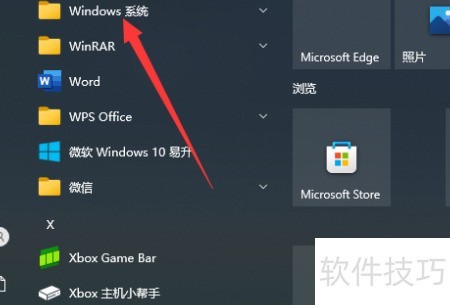
8、 点击屏幕左下角的开始按钮。
9、 点击进入Windows系统操作界面
10、 选择菜单里的Windows系统项。
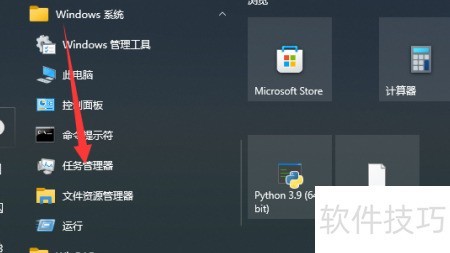
11、 启动任务管理器
12、 点击任务管理器即可启动该程序。
13、 点击任务栏右键
14、 在任务栏空白处右键点击。

15、 打开任务管理器
16、 在弹出的选项里选择任务管理器。
17、 启动任务管理工具
18、 按下快捷键即可开启任务管理器。

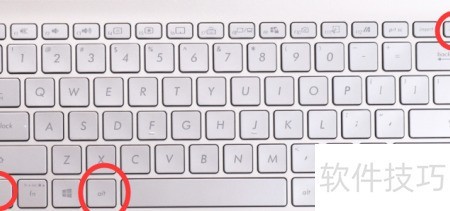
19、 快捷键操作
20、 同时按下键盘上的Ctrl+Alt+Delete组合键。
21、 打开任务管理器
22、 在弹出的窗口中选择任务管理器选项。

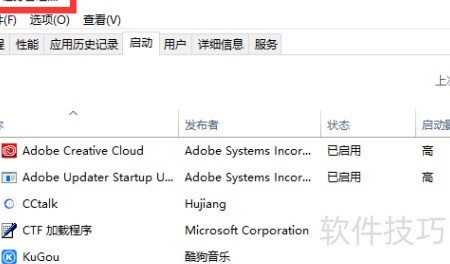
23、 打开任务管理器窗口
24、 按下组合键即可打开任务管理器。
25、 快捷键操作
26、 按下键盘上的Ctrl+Shift+Esc组合键即可。

27、 启动任务管理器
28、 可迅速开启任务管理器界面。
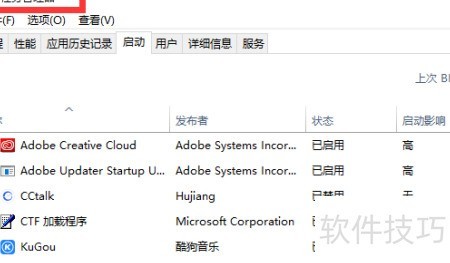
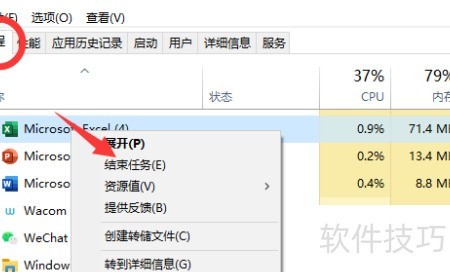
29、 退出应用
30、 右键点击运行中的程序,选择结束任务即可强制终止进程。
31、 浏览其他目录
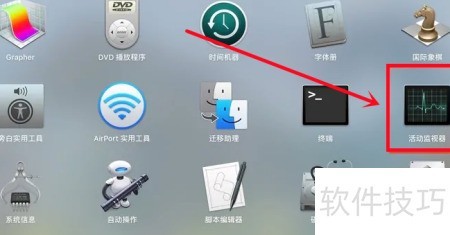
32、 Mac系统虽无任务管理器,但提供功能相似的活动监视器。打开启动台,进入其他文件夹即可找到并使用该工具,用于监控和管理进程与系统资源。

33、 打开活动监控器
34、 打开其他文件夹,点击活动监视器。
35、 启动活动监控工具
36、 在打开的活动监视器中,可查看CPU等资源使用情况,功能类似于Windows系统的任务管理器。