掌握PS,走遍天下都不怕。今天介绍PS基础操作,教你如何将图片轻松拖入软件中进行编辑处理。
1、 启动PS软件,界面呈现空白操作面板。
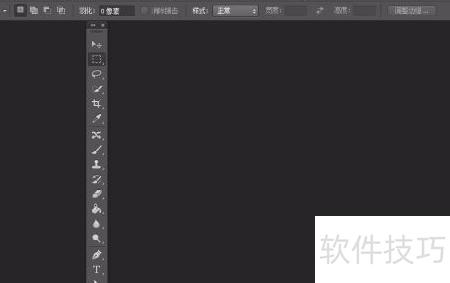
2、 此时将PS窗口缩小一点。
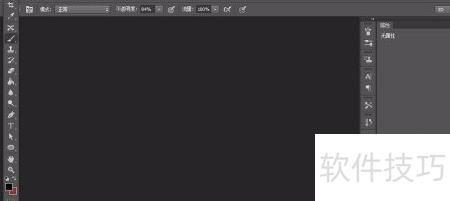
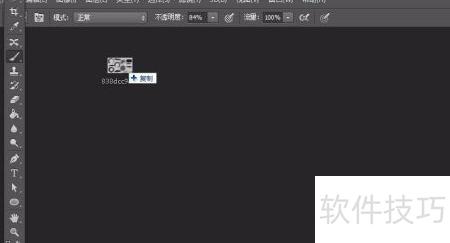
3、 找到图片后,用鼠标将其拖拽至PS界面即可打开。
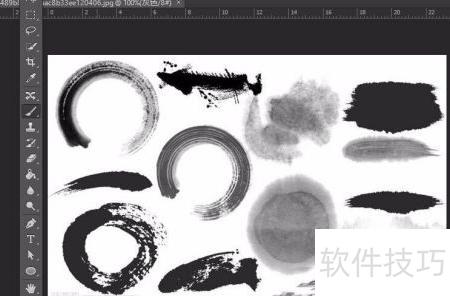
4、 此时无法在展开的画布上编辑,需先解锁图片。
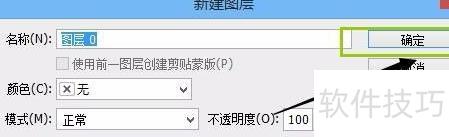
5、 将鼠标移至图层面板,双击图层后,在弹出的菜单中点击确定即可完成解锁。
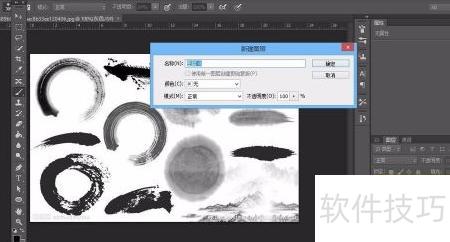
6、 此时可自由编辑图层内容。
https://soft.zol.com.cn/1171/11710631.html
soft.zol.com.cn
true
中关村在线
https://soft.zol.com.cn/1171/11710631.html
report
357
掌握PS,走遍天下都不怕。今天介绍PS基础操作,教你如何将图片轻松拖入软件中进行编辑处理。
1、 启动PS软件,界面呈现空白操作面板。
2、 此时将PS窗口缩小一点。
3、 找到图片后,用鼠标将其拖拽至PS界面即可打开。
4、 此时无法在展开的画布上编辑,需先解锁图片。...


 随时随地资讯查报价 就上ZOL手机客户端,点击或扫描二维码下载


