

同步器无法单独控制时需整体调整。
1、 同步器线路连接异常
2、 首次使用时需按顺序连接设备:先将鼠标键盘接入同步器,若有级联则按说明书接好级联线,再连接电脑,所有连接必须使用厂家原装线缆。
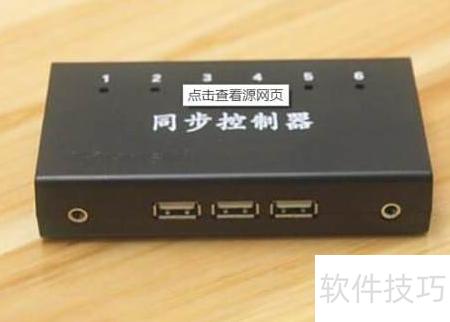
3、 同步器故障导致鼠标键盘失灵
4、 首先确认键盘鼠标USB驱动是否安装成功,初次连接时需等待数秒,系统会自动识别新硬件,直至桌面右下角提示设备已就绪并可正常使用。
5、 若USB设备无法识别或安装失败,可尝试重启电脑,或使用驱动精灵重新安装驱动后再测试。请确认所使用的是否为普通键盘和鼠标,如为机械键盘,建议更换为普通键盘进行尝试。检查键盘兼容性时,插入后观察NUM LOCK键是否正常响应。此外,同步器的USB线必须连接在主机箱背面的USB接口上,以确保稳定连接和正常工作。
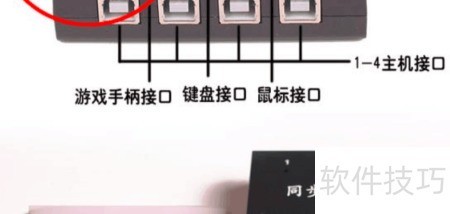
6、 键盘鼠标操作不同步
7、 请先确认所使用的模式是否正确:电脑端建议采用*+Q精准模式,手机或平板则应切换至*+N标准模式。使用前需将鼠标移至屏幕角落后再移回,以完成同步操作。切换模式时注意按键顺序,例如*+Q,应先按住小键盘的*键,再按下Q键,随后先松开Q,再松开*,操作完成后同步器会自动重启。若需级联使用,所有同步器必须设置为相同模式,建议先逐一完成单独设置,再进行连接组合。
8、 同一同步器下鼠标位置异常,可尝试按住*键并按下Scroll Lock恢复出厂设置。
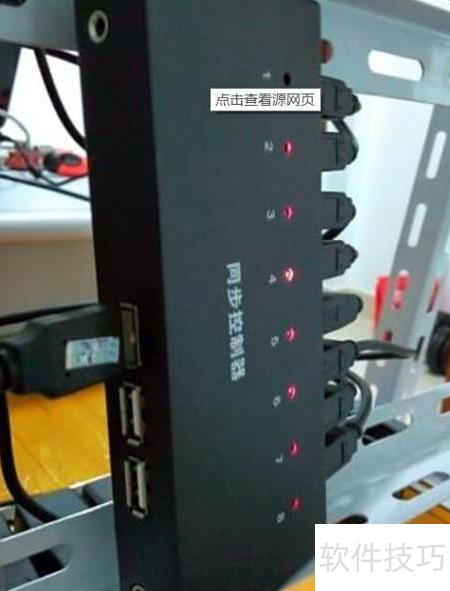
9、 同步器定制级联
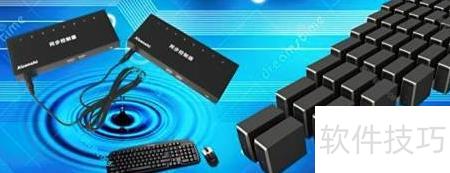
10、 轩氏同步器支持无限级联,无需单独控制各路,但必须使用厂家原装级联线连接。
11、 轩氏同步器可定制支持最多96台电脑级联控制,每路独立操作。切换采用双位数指令,如*+01、*+02,依次类推,操作简便,适用于多设备管理场景。
12、 两台同步器级联通常无需定制,一号机通过*+1至*+8切换,二号机使用*+F1到*+F8;若有特殊需求,则需定制为*+01至*+16方式。三台及以上级联时,必须定制方可实现独立切换功能。
13、 定制后,一号机可独立单路切换,其他机器单独使用时则同步运行,无法单路切换。三代与四代同步器级联时需设为相同模式,八口与四口同步器级联时,八口为主,四口为从。
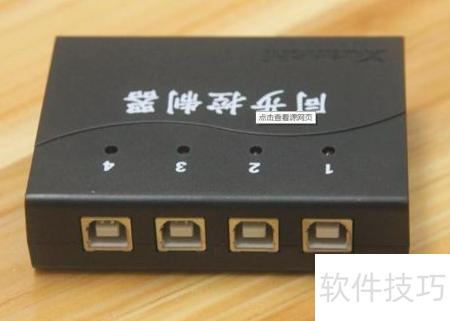
14、 静电产生后应及时消除
15、 清除电脑静电小妙招
16、 安装电脑主机接地线操作简便,只需用一根导线将机箱外壳与大地相连,及时导走运行中产生的静电,避免静电积聚对内部元件尤其是同步器造成损坏,确保设备稳定安全运行。
17、 同步器串屏功能无法正常使用
18、 在*+F9或*+Q模式下才可使用串屏功能。四代同步器通过*+S按键,按12345678和87654321的顺序进行串屏操作。
19、 同步器配合Scroll Lock键可恢复出厂设置。
20、 先按住小键盘上的星号键,再按下Scroll Lock键,随后松开Scroll Lock,最后松开星号键,操作完成后同步器会自动重启,表示已恢复成功。第四代同步器默认模式为星号加Q键进入精准模式。当出现模式混乱或不同步,以及两个同步器级联时无法同步的情况,可尝试恢复出厂设置,注意每个同步器需单独执行恢复操作。
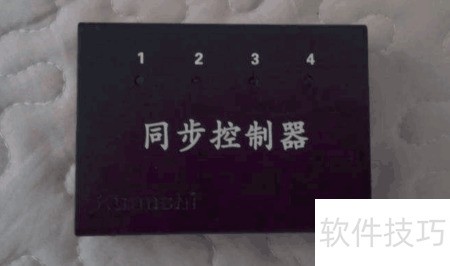
21、 同步器遭检测制裁问题
22、 检测的是同步行为,而非同步器设备本身。
23、 因游戏及使用环境各异,部分游戏检测较严,若频繁被检测,建议每日登录前调整标识以确保正常使用。
24、 按下Page Up键后,电脑将检测新硬件,提示出现即表示修改已生效。
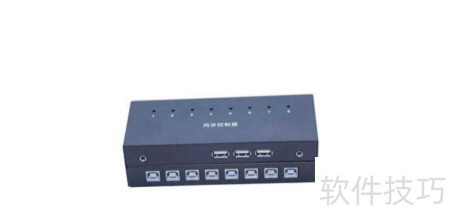
25、 若同步器级联时某台不亮但单独使用正常,应先检查级联线是否为原装,随后将各同步器逐一恢复出厂设置。
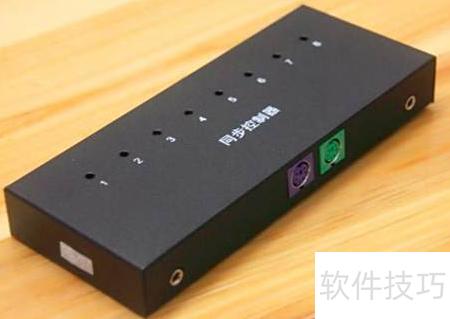
26、 同步器具备连续发射功能
27、 开启连发功能需先按Scroll lock+A,随后长按A键即可实现每秒30次的自动连续触发,松开A键即停止发送;再次按下Scroll lock+A可关闭该连发功能。
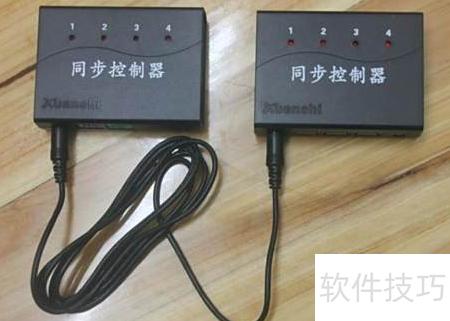
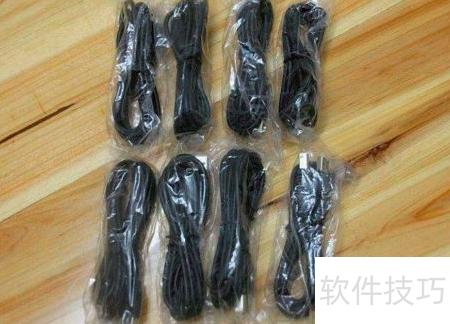
28、 2米纯铜USB线,双层屏蔽,抗干扰性能强,传输稳定。
29、 小键盘*键功能正常,既可作为组合热键的一部分,也能独立操作使用。
30、 支持单路退出同步功能,四代程序可识别左右Win键组合热键:左/右Win键配合小键盘数字实现操作。
31、 支持串屏功能,可自动识别连接的电脑,仅对已接入设备生效,启用热键为*+s。
32、 支持多设备稳定级联,兼容4、6、8路混接,并可独立切换控制任一路信号。如需三台以上实现单独控制某一路,需在出厂前定制相应级联方式,详情请咨询客服。
33、 支持防检测功能,外接设备不被游戏识别,同步器模拟键鼠直连电脑,确保安全稳定运行。
34、 支持连发,具体操作详见说明书。
35、 支持鼠标精确定位及在*+Q模式下调整分辨率。
36、 支持多种鼠标模式,适配各类游戏,具体操作详见说明书。
37、 支持键盘切换,具体操作详见说明书。
38、 USB2.0方案,数据传输高效迅速。
39、 兼容性强,支持各类无线及有线USB键盘鼠标设备。
40、 价格实惠
41、 兼容平板及OTG手机,配备专用转接线,使用更便捷。


