

将Windows 7/8系统镜像整合为多合一版本,既能有效缩减文件大小,又能完整保留各系统版本,使用更加高效便捷。下面将详细介绍具体制作步骤,帮助您轻松完成镜像合并操作,实现多版本一键安装的便利体验。
1、 首先进行环境配置,支持Windows XP、Windows 7及Windows 8操作系统,兼容32位与64位系统。准备必要工具:将imagex.exe文件复制到C盘的WindowsSystem32目录下,以便执行imagex相关命令。同时安装UltraISO软件,用于打开并提取ISO镜像文件中的install.wim系统映像,方便后续对镜像内容进行修改和替换操作,确保整个过程顺利进行。
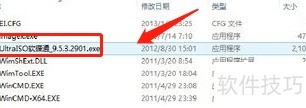
2、 第二步:准备辅助工具Wimtool.exe,便于查看和编辑install.wim文件中的卷信息,操作更直观便捷。
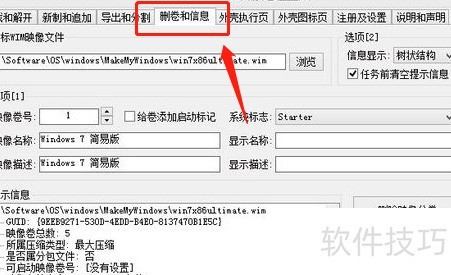
3、 第三步:利用UltraISO打开Windows系统镜像文件,进入其中的sources文件夹,将install.wim文件提取出来,保存至D盘的windows目录下,并将其重命名为win7x86.wim或其他所需名称,以便后续操作使用。
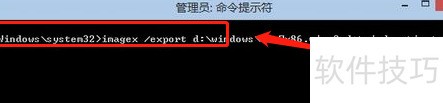
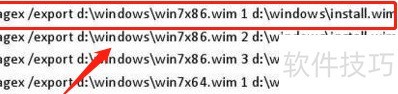
4、 使用wimtool.exe打开win7x86.wim,查看并修改其卷信息。以管理员权限运行命令提示符,根据实际需要执行相应命令,将指定卷导入到install.wim镜像中,确保操作符合系统要求,保持镜像完整性,避免路径或参数错误导致失败。
5、 使用UltraISO打开Windows系统镜像文件,进入sources目录后删除原有的install.wim文件,将之前制作完成的install.wim文件复制到该目录下。接着删除sources文件夹中的EI.CFG文件,替换为提供的新EI.CFG文件。确认所有更改无误后,保存镜像即可完成修改。
6、 将Windows安装镜像中的sources文件夹进行整合处理。
7、 使用UltraISO工具替换Windows镜像中的install.wim文件,完成系统镜像的修改。
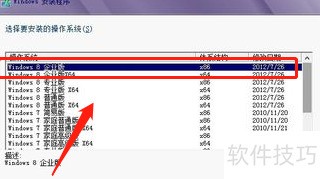
8、 制作支持Windows 7与Windows 8的x86及x64多合一ISO镜像文件。


