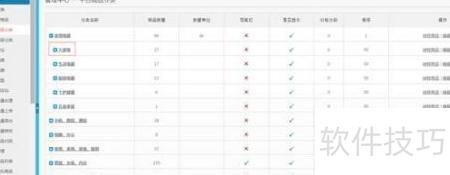
商城后台顶级分类页面商品配置模板
1、 今日继续更新商城后台系统,重点解决顶级分类页面模板中商品设置的相关问题,因配置较为复杂,需仔细查看操作步骤与细节内容。
2、 登录大商创后台,输入账号密码进入系统。
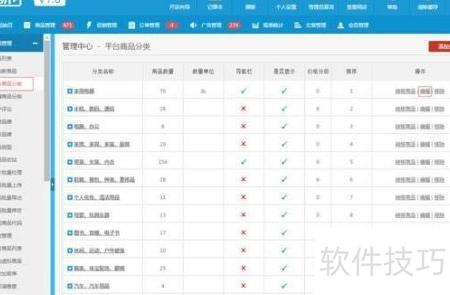
3、 进入后台,选择商品管理,点击平台商品分类,找到需设为顶级分类的项目进行编辑操作。
4、 进入详情页后,选择顶级分类样式与模板进行设置(所示)。
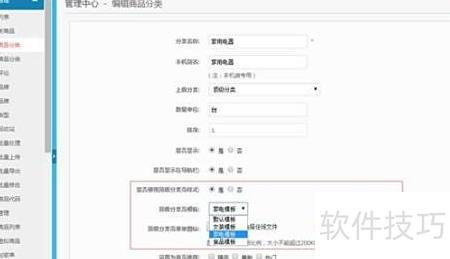
5、 完成上述操作后,可前往前台查看已设置的顶级分类页面。需注意的是,由于刚创建模板,页面可能暂无商品和广告内容。接下来需通过后续步骤,为该模板添加相应的商品信息与广告素材,确保页面展示完整。
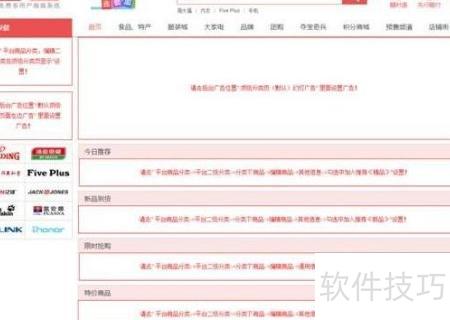
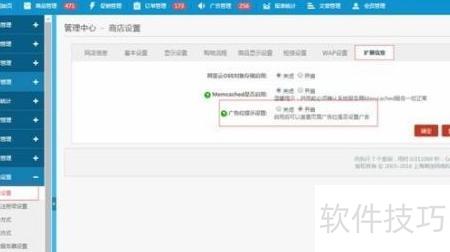
6、 所示,1.3版本新增了模板提示功能。当使用默认顶级分类模板且该分类下未正确设置商品时,页面将显示红色提示框。为满足不同用户需求,我们已在后台提供关闭选项,方便根据实际需要自行开启或关闭该提示功能,操作简便,提升使用体验。
7、 区域一:配置顶级分类下的二级分类,确保与下方楼层内容一一对应。
8、 设置步骤:进入后台,选择商品管理中的平台商品分类,展开顶级分类下的二级分类,点击编辑进行配置。
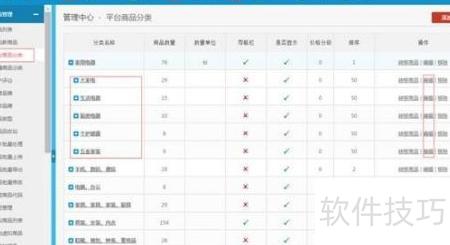
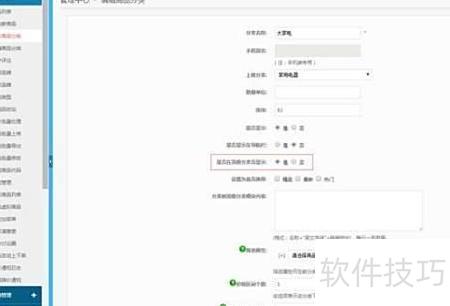
9、 在二级分类详情页设置显示于顶级页面,需逐一编辑每个要展示的二级分类。
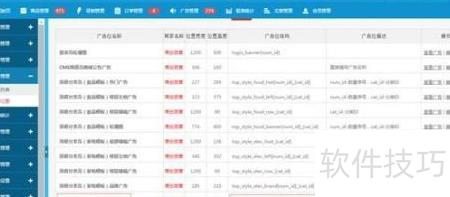
10、 区域二为家电类模板横幅广告位,支持多图轮播展示,需通过后台配置启用。
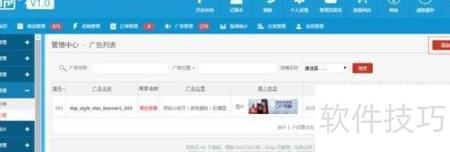
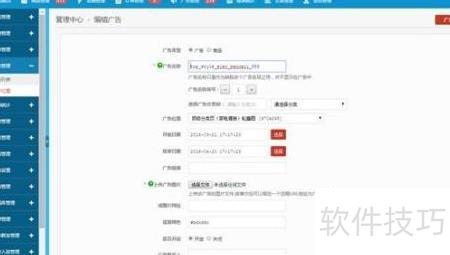
11、 操作步骤:进入后台,依次选择广告管理、广告位置,找到家电模板的顶级分类页轮播图,点击查看广告后添加新广告即可。
12、 家电模板轮播广告已设置完成,支持多组广告循环播放。
13、 广告名称须严格遵循广告位设定的结构格式填写,若未按要求命名,将导致广告无法在前端页面正常展示,请务必注意命名规范。
14、 区域3:品牌广告位,设置方式与前部横幅广告相同。
15、 操作步骤:进入后台,依次选择广告管理、广告位置,在家电模板的顶级分类页品牌广告中查看并添加新广告,具体示。
16、 广告名称须严格按照广告位设定的结构格式填写,若未遵循该格式,将导致广告无法在前端页面正常展示,请务必注意命名规范。
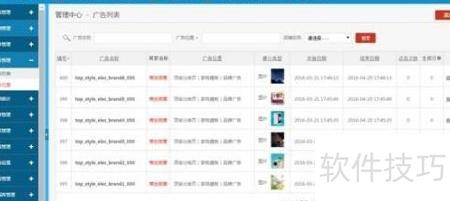
17、 区域4为楼层横幅广告位置,可根据实际需求决定是否设置。
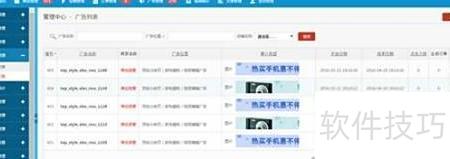
18、 操作步骤:进入后台,选择广告管理中的广告位置,找到家电模板的顶级分类页楼层横幅广告,点击查看并添加新广告即可。
19、 广告名称需严格遵循广告位设定的结构格式填写,否则将无法在前端页面正常显示,请务必按规范命名。
20、 区域5:获取该分类下最新热销商品
21、 在平台商品分类中进入商品列表,勾选目标商品设为热销,操作所示。