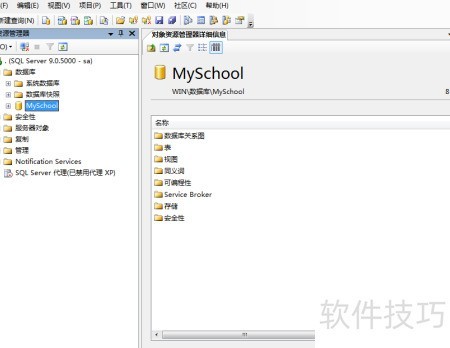
在SQL Server Management Studio中,通过图形化向导创建名为MySchool的数据库。设置主数据文件初始大小为3MB,日志文件初始大小为1MB。数据文件配置为每次增长1MB,不限制最大尺寸;日志文件按10%的比例自动增长,同样不限制上限。所有其他选项均采用系统默认配置。将数据库的数据文件和事务日志文件均存放于D盘的指定目录(D:xx)下,确保路径存在且具有足够的磁盘空间。完成设置后执行创建操作,成功生成符合要求的数据库实例。
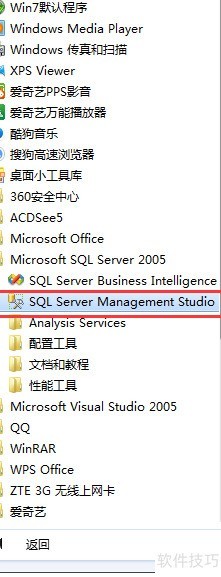
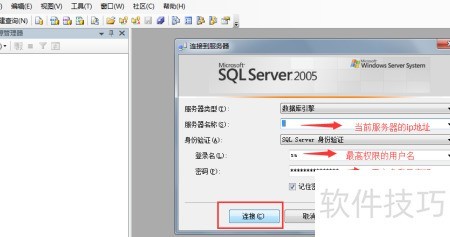
1、 启动SQL Server管理工具,连接至数据库引擎服务。
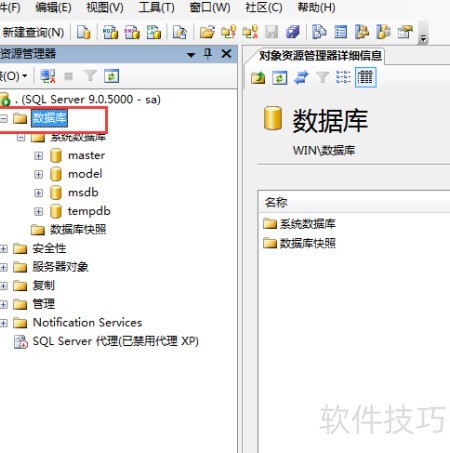
2、 在对象资源管理器中,右键单击数据库节点,从菜单中选择新建数据库,随后将弹出对应的设置对话框。
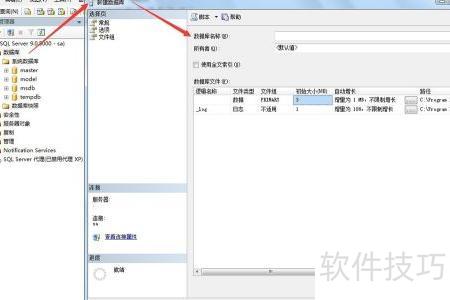
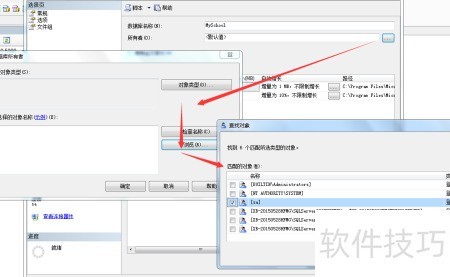
3、 在数据库名称栏输入MySchool,系统将自动配置逻辑名称等相关信息。所有者栏可保留默认设置,或点击右侧按钮,在弹出的对话框中选择指定的所有者。
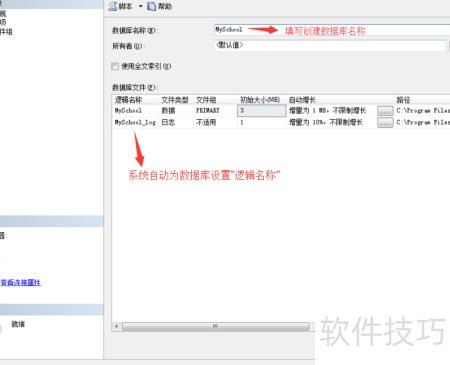
4、 在数据库文件编辑框的逻辑名称列中可修改数据和日志文件名,本例中保留系统默认设置。
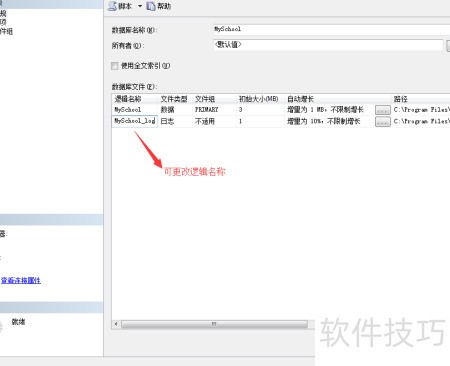
5、 根据指定数值,在初始大小列中设置数据库及日志文件的容量。
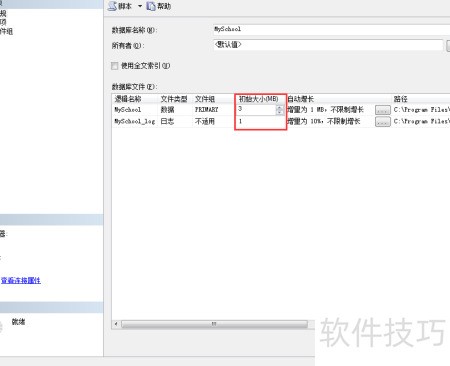
6、 点击自动增长旁的按钮,为数据文件和日志文件分别设定增长方式。
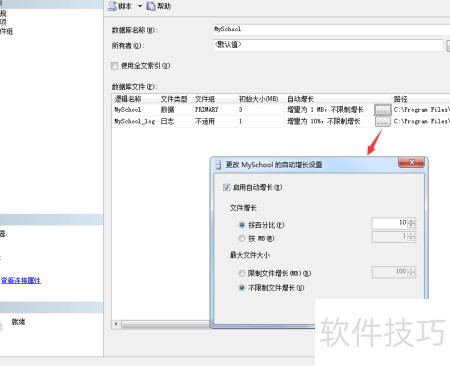
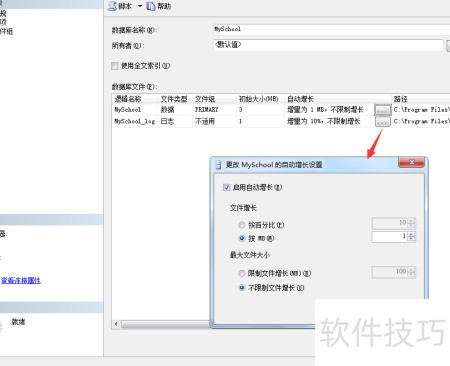
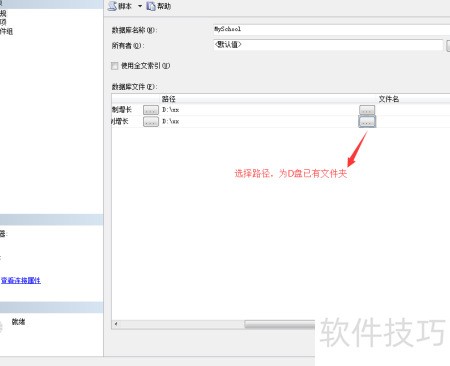
7、 在路径列的文本框中分别输入数据文件与日志文件的存储位置为D:xx。
8、 完成所有数据库参数配置后,点击确定按钮,系统将启动数据库创建过程。创建成功后,打开SQL Server Studio,在对象资源管理器左侧窗格中展开数据库节点,即可看到新建立的MySchool数据库已列于其中,表明数据库已成功添加至服务器。