你是否遇到过这样的困扰:明明知道电脑里存着某个重要文件,却记不清具体位置,翻遍各个磁盘仍一无所获,最终只能作罢?今天介绍一款高效的全盘搜索工具——FileLocatorPro,能彻底解决这一难题。它无需依赖索引,搜索速度依然飞快,特别适合处理拥有大量文件的复杂系统。软件界面功能丰富,专为大规模文件检索设计。除了支持精准的文件名查找外,更具备强大的全文搜索能力,可深入文档内容进行匹配。即便是压缩包内的文件,也能轻松扫描并定位,实用性极强。其搜索范围广、响应迅速,功能远超系统自带搜索,真正实现快速精准定位目标文件,大幅提升工作效率。
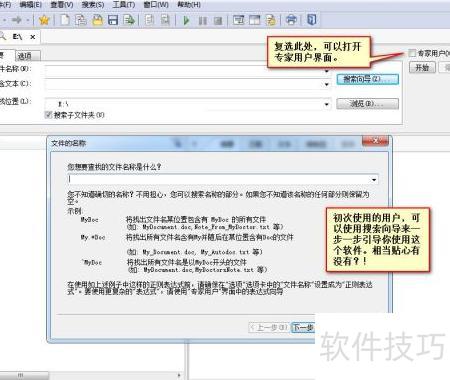
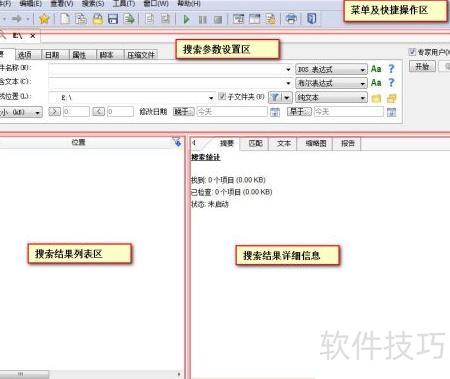
1、 初次使用该软件时,可通过搜索向导逐步了解操作流程,体验十分人性化。若为熟练用户,勾选专家用户选项即可解锁更多高级搜索功能,大幅提升查找效率,快速定位那些本应存在却难以寻获的文件。即便开启专家模式,界面布局依然清晰合理,符合大众操作习惯,易于上手。接下来将重点介绍标签页的内容。该页面的核心区域位于中央,称为,大多数普通用户的日常需求均可在此区域内完成设置。对于有特定搜索要求的用户,则可继续深入了解后续选项。由于该设置区包含多个关键细节,为便于理解,后续将分模块逐一说明各部分功能与用法。
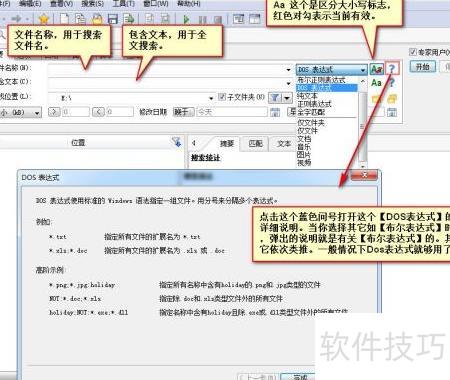
2、 点击蓝色问号可查看对应下拉参数的详细说明,选择不同选项如时,显示相应的内容说明,其余选项依此类推。通常情况下,Dos表达式已能满足需求。代表区分大小写标识,红色对勾表示当前启用。用于按名称搜索文件,则支持全文内容查找,功能清晰,操作便捷。
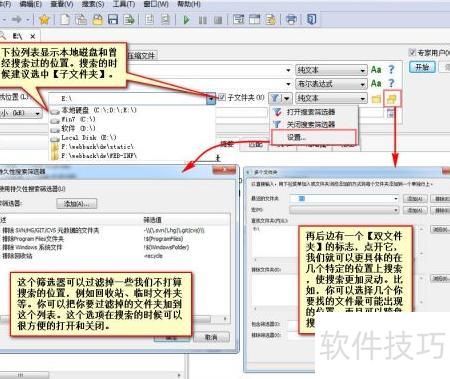
3、 下拉菜单会列出本地磁盘以及历史搜索过的路径,便于快速定位。进行搜索时,建议勾选子文件夹选项,以确保查找结果更加全面。在查找位置右侧有一个小漏斗图标,这是持久性搜索筛选器,可用于排除不希望被搜索的目录,如回收站、系统临时文件夹等。用户可将需要忽略的路径添加至该过滤列表中,并根据需要随时启用或关闭此功能,提升搜索效率。紧随其后的是一个双文件夹图标,点击后可自定义多个具体搜索范围,实现跨磁盘、多路径的精准查找。通过指定若干最可能存放目标文件的位置,避免无差别全盘扫描,让搜索操作更具针对性和灵活性,大幅提升查找速度与准确性。
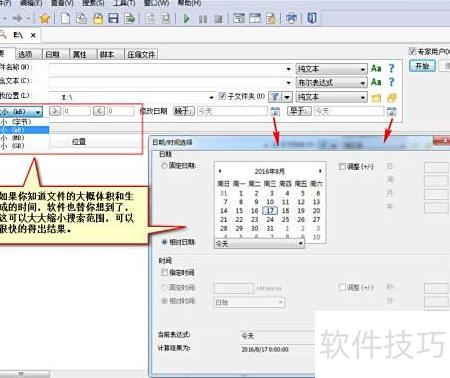
4、 只要掌握文件的大致大小和创建时间,软件便能据此快速缩小查找范围,迅速定位目标,极大提升搜索效率。
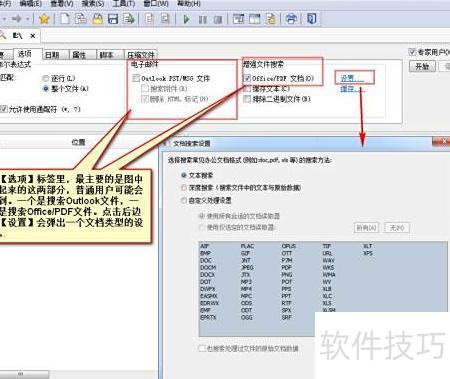
5、 在标签中,图示框选的两部分内容最为常用,普通用户也会频繁接触。一是搜索Outlook文件,二是查找Office和PDF文档。点击右侧的按钮,即可打开文件类型的配置界面。看到这里,你是否感到格外兴奋和期待?
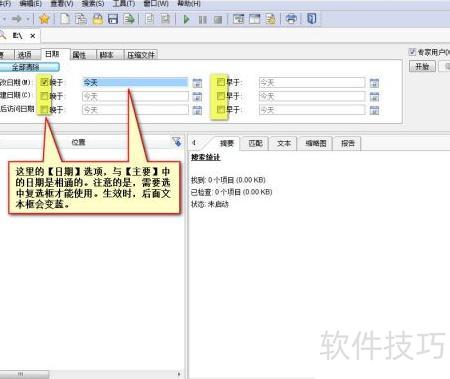
6、 标签与部分的日期关联,需勾选复选框方可启用,启用后其后的文本框将显示为蓝色。
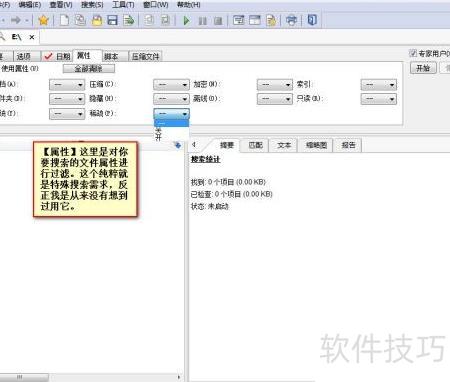
7、 用于筛选文件属性的过滤功能,主要满足特定搜索需求,实际使用频率较低,个人从未尝试过此类操作。
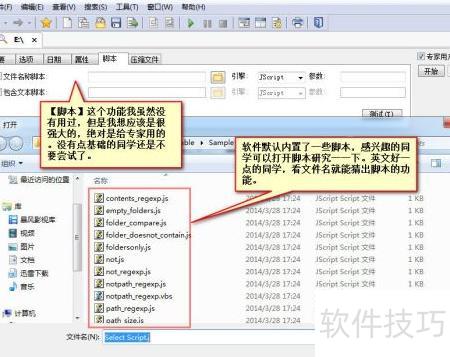
8、 这个功能我虽未实际使用,但感觉应该非常强大,主要面向专业用户。初学者若无一定基础,建议不要轻易尝试。软件自带了一些默认脚本,有兴趣的可以打开查看研究。英语较好的用户,通过文件名基本就能推测出各个脚本的具体用途。
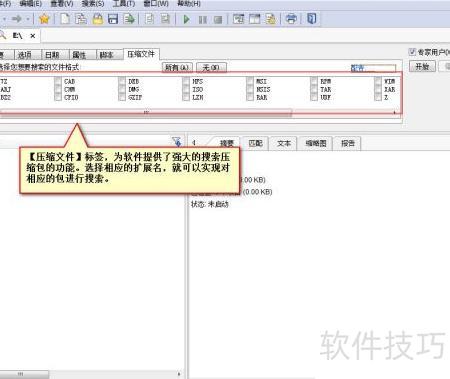
9、 压缩文件标签赋予软件强大的压缩包搜索能力,只需选定对应扩展名,即可快速查找目标压缩包。