教你更换鼠标外观并动手自制个性化鼠标。
1、 鼠标在电脑操作中至关重要,通常显示为白色小箭头。下面将介绍如何自行设计并更改鼠标指针的外观,让使用体验更具个性化。
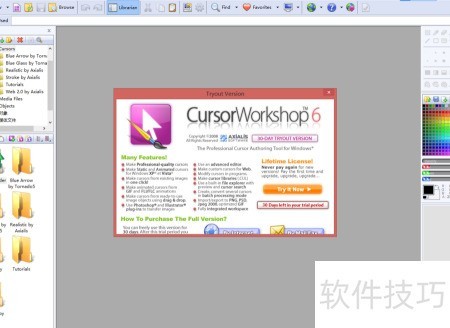
2、 首先需要一款名为Axialis CursorWorkshop的软件,用于制作和编辑鼠标光标文件。
3、 建议使用正版英文软件,盗版可能功能不全。

4、 打开软件后,关闭弹出的对话框,界面会默认显示一个32×32像素的画布,用于设计鼠标指针。若需更大尺寸,可点击左上角的New按钮,自定义画布大小,方便创作更精细的图标。
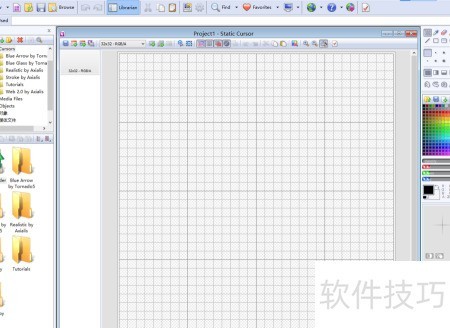
5、 在绘图时,右侧工具栏提供铅笔等绘图工具和颜色选项,方便我们在画布上绘制鼠标箭头。
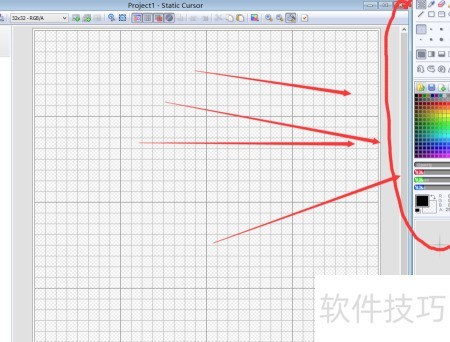
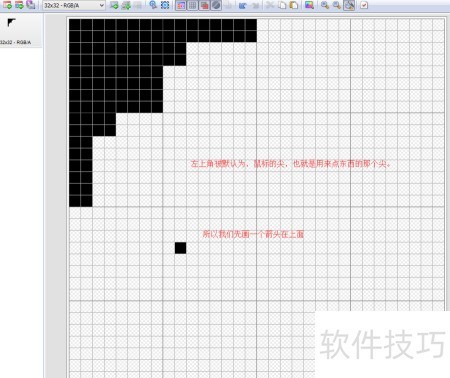
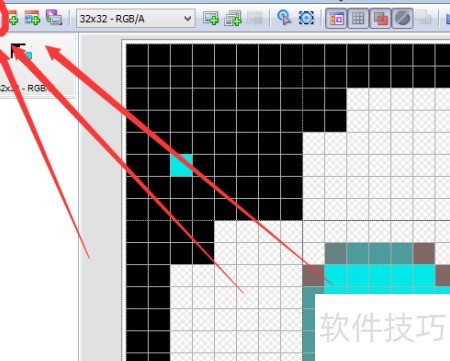
6、 因为作者非常喜欢玩传说之下这款游戏,便决定画出其中标志性的心形图案。左上角将作为鼠标箭头的指向点,也就是点击时的尖端位置,理解有困难的自行体会。首先,在左上角画出一个尖角。
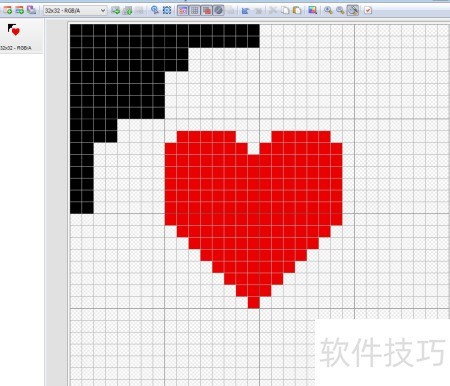
7、 在右侧绘制喜爱的图案,下方示例为一个红色爱心。
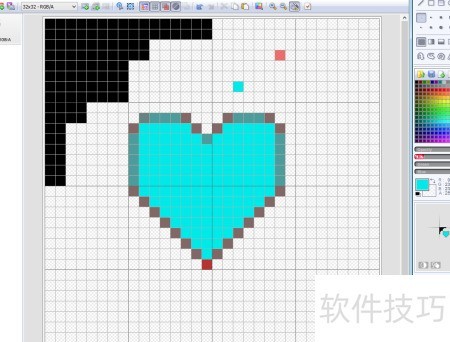
8、 若红色不美观,可尝试更换其他颜色。
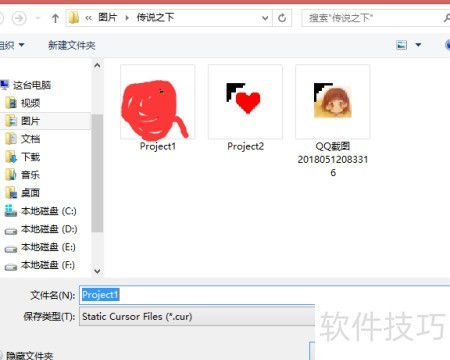
9、 右上角设有保存按钮,参照图示将其存入便于查找的文件夹中。
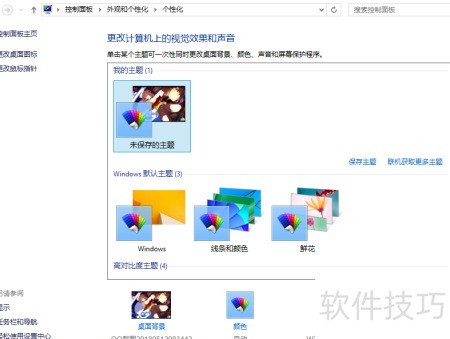
10、 退出后右击鼠标,选择个性化设置界面。
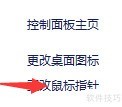
11、 点击左侧标有改变鼠标指针的按钮即可。
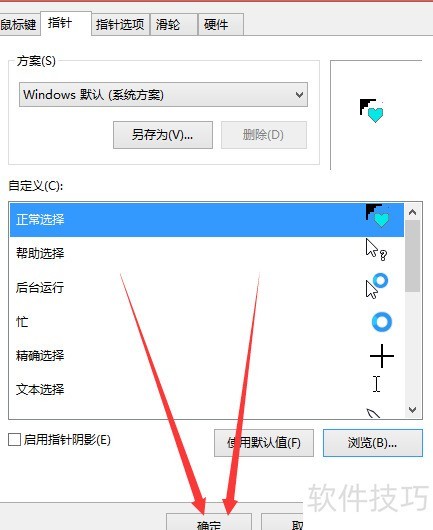
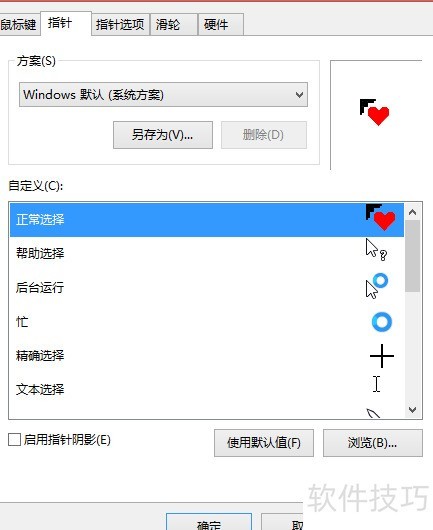
12、 进入后可查看当前鼠标样式,如需更换,请在左下角选择预览选项进行设置。
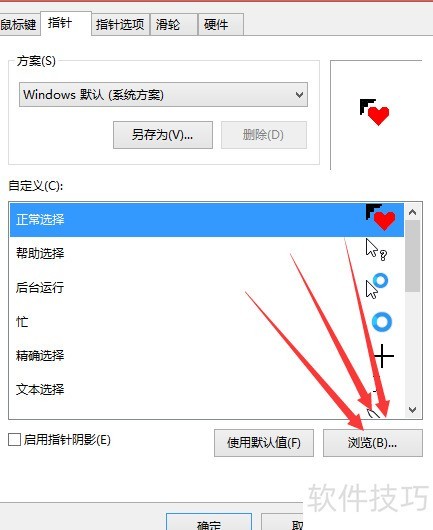
13、 选择之前制作的蓝色心形作为鼠标图片。
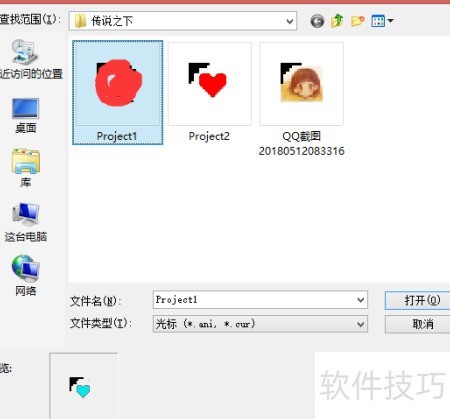
14、 确认后鼠标指针样式将发生变化,使用左上角黑色箭头正常点击操作即可,功能无异。