

为防止U盘随意拷贝,应禁用自动运行,设置文件权限,安装杀毒软件,并定期备份重要数据。
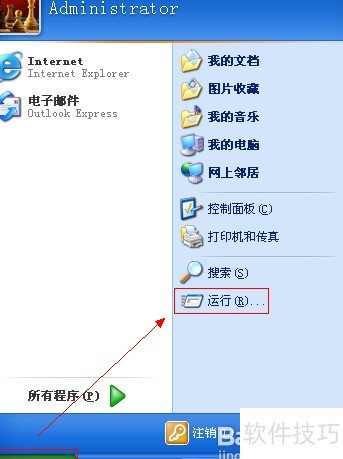
1、 首先打开注册,点击开始菜单,选择运行选项,操作所示。
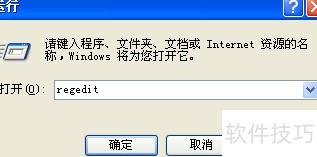
2、 在运行对话框中输入 regedit 命令,打开注册表编辑器,操作所示。
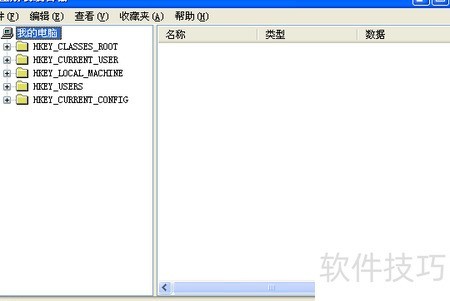
3、 输入注册表命令后,点击确定即可开启注册表编辑器,界面所示。
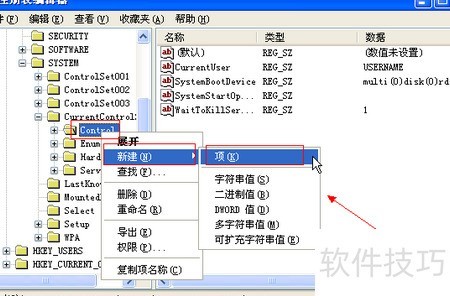
4、 依次展开注册表中的路径:HKEY_LOCAL_MACHINESYSTEMCurrentControlSetControl,具体位置所示,请按照图示步骤进行操作。
5、 按住Control键并右击,选择新建,点击项目,操作所示。
6、 将新建的项目重命名,修改为StorageDevicePolicies,具体操作所示。
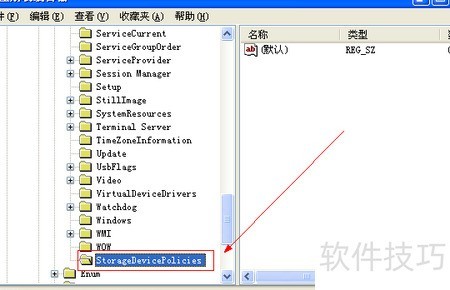
7、 接着在StorageDevicePolicies项上点击右键,选择新建Dword值,并将其命名为WriteProtect,具体操作可参照图示步骤完成。
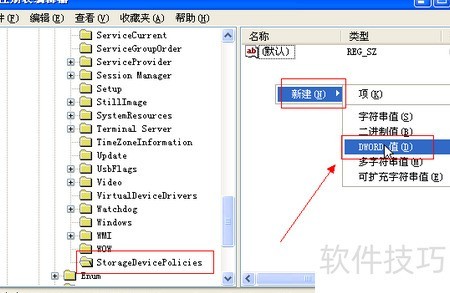
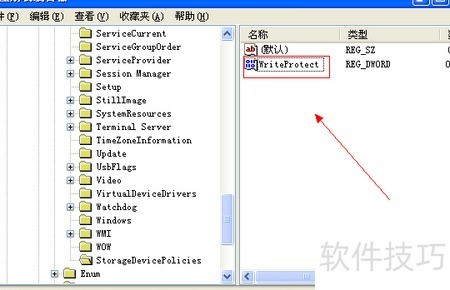
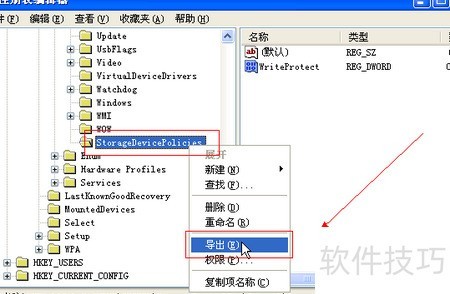
8、 右键点击StorageDevicePolicies项,选择导出功能,操作方法所示。
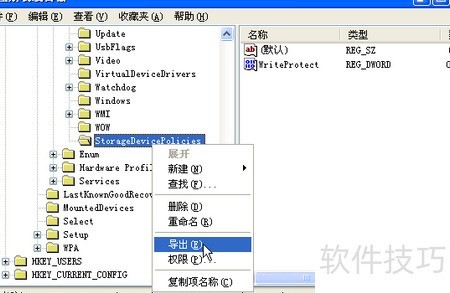
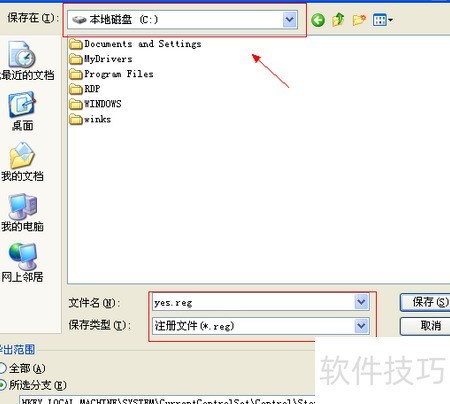
9、 导出时会弹出注册表文件保存窗口,需将路径设置为C盘根目录,并将文件命名为yes.reg,具体操作所示。
10、 接着在右侧找到StorageDevicePolicies项中的WriteProtect值,双击打开后将其Dword数值修改为1,此数值代表启用写保护功能,即禁止写入操作。所示:
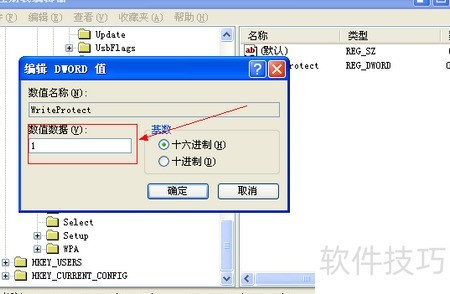
11、 将数值修改为1后,点击确定并关闭窗口,接着右键点击StorageDevicePolicies项,选择导出功能,操作所示。
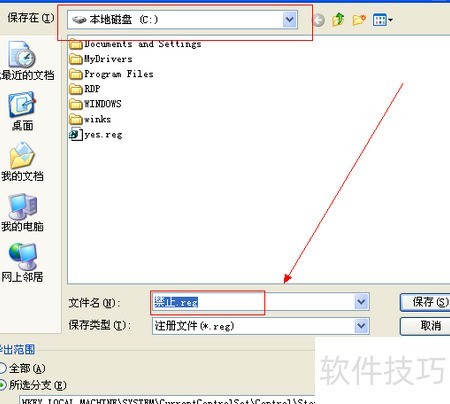
12、 导出后进入C盘根目录,将文件保存在此位置,具体路径可自行选择。为便于操作,我将其存放在C盘根目录下,命名为禁止.reg,所示。
13、 依次点击开始菜单,进入程序列表,选择附件中的记事本。打开后,在空白文档中输入命令:Echo off Reg import c:yes.reg,具体格式所示。保存文件并按需执行后续操作,确保命令正确无误。
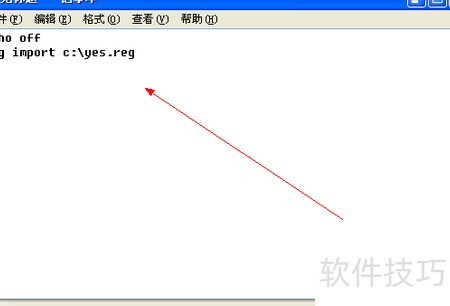
14、 将文件另存为以.bat为扩展名的格式,存放路径为C:WINDOWSsystem32,文件名可自行设定,为便于操作,此处命名为yes.bat,具体名称可根据需要调整,所示。
15、 完成上述操作后,将U盘插入电脑,复制一个文件至U盘,观察实际效果,具体表现所示。
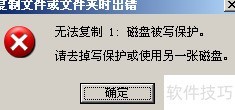
16、 从图中可明显看出已起到限制作用,文件无法复制。若要将文件复制进去,需先将U盘从电脑上安全移除,再进行后续操作。
17、 点击开始菜单,进入运行功能,输入之前保存的批处理文件名称。例如,若文件名为yes.bat,则在运行框中键入yes.bat,操作效果所示。
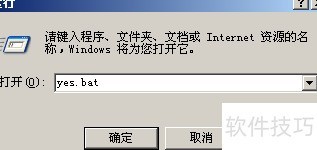
18、 此时重新插入U盘,文件即可恢复正常拷贝。若需再次禁止拷贝,只需双击之前保存在C盘根目录的禁止.reg文件,重新导入注册表即可完成设置。
19、 重新打开开始菜单,找到运行并输入yes.bat,即可恢复U盘拷贝功能。反复操作即可生效,如有疑问欢迎通过百度Hi联系我,希望对大家有所帮助。


