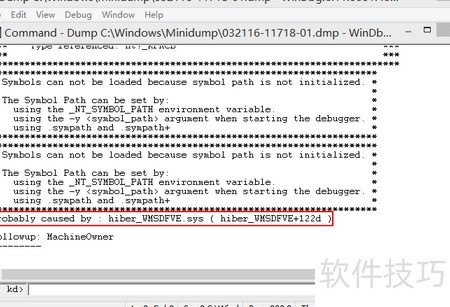
Windows系统产生的蓝屏dump日志无法直接查看,需借助专用工具解析。网络上存在多种蓝屏分析软件可供选择。以Windbg为例,该工具不仅支持系统级调试,还可用于读取和分析dump文件,帮助定位蓝屏原因,操作简便且功能强大,是排查系统崩溃问题的常用手段之一。
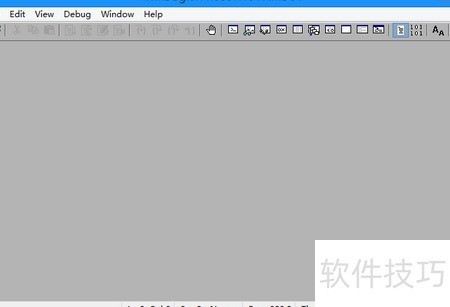
1、 安装运行后,工具界面如下所示。
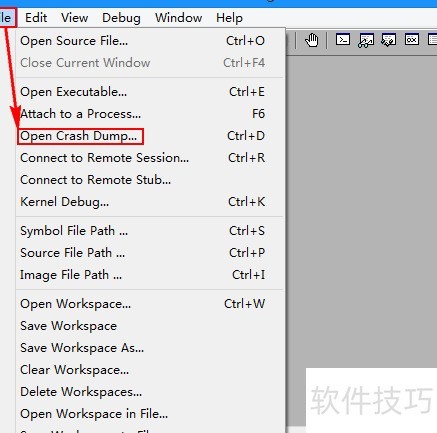
2、 点击左上角的文件,选择打开崩溃转储。
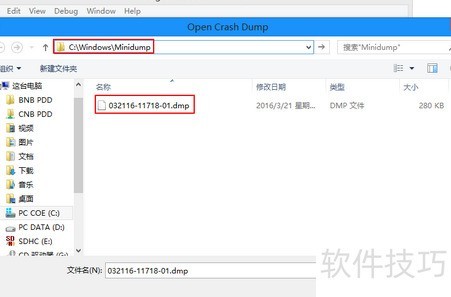
3、 进入路径选择界面后,定位至C盘Windows文件夹下的Minidump目录,此处存放系统生成的dump日志文件。若曾多次出现蓝屏,将显示多个dump文件,任选其一即可打开查看。
4、 下图展示的是打开的dump文件内容,前半部分主要记录了系统环境的相关信息。分析时应重点关注Probably caused by:后面列出的文件名称。当前提示是hiber_WMSDFVE.sys这一系统文件引发了蓝屏问题。从文件名中的hiber前缀判断,可能与系统休眠过程异常有关。由于目前未发现其他相关蓝屏日志,此次故障可能是偶发性事件,系统或已自动修复该问题,建议继续使用并观察一段时间,确认问题是否再次出现。若后续蓝屏频繁发生,可查看不同报错中提到的文件名,并将其复制至搜索引擎进行查询。大多数导致蓝屏的文件,尤其是驱动程序或核心系统组件,通常在网络上能找到相关的排查线索和解决方案。通过识别引发问题的文件类型,能够更有针对性地采取应对措施,例如更新驱动、修复系统文件或调整相关设置,从而快速有效地排除故障,提升系统稳定性。