热点:

    AutoCAD图层状态管理技巧

      [   原创  ]   作者:
    收藏文章 暂无评论

    在已创建的图层中管理其状态,保存当前设置,并以先前建立的机械图层为例进行操作演示。

    1、 在已创建的图层中,选择图层状态管理器并确认弹出的对话框。
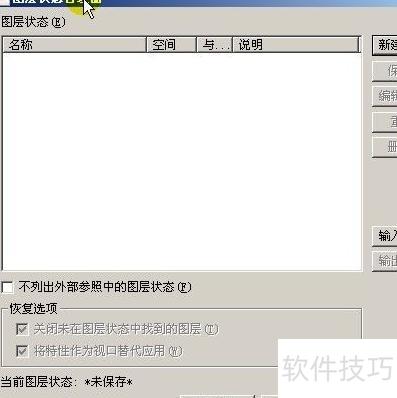
    2、 通过图层状态管理,保留机械相关图层。
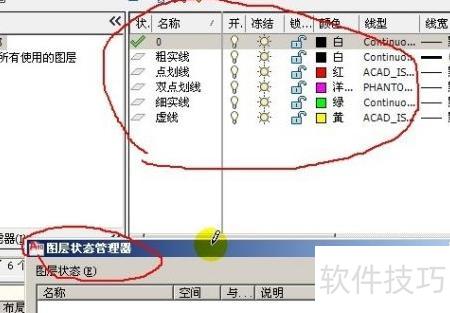
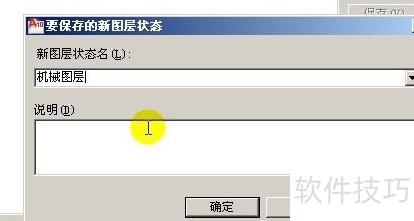
    3、 新建图层并保存为机械图层状态。
    4、 确认后,所示状态需对外输出。
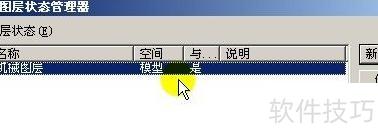
    5、 将机械图层中的内容导出保存,待下次使用时重新导入即可。
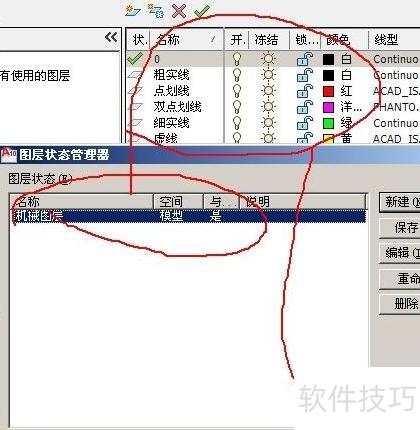
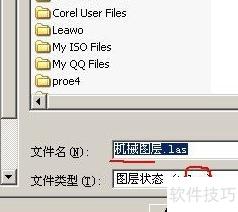
    6、 保存机械图层状态的文件名为las。
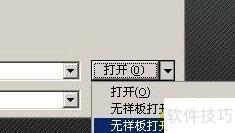
    7、 新建文件,选择无样板打开—公制选项。
    8、 当前没有图层。
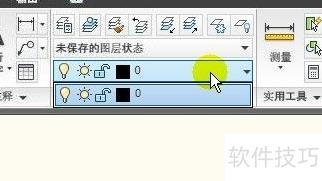
    9、 打开图层特性管理器,点击图层状态管理器进行设置。
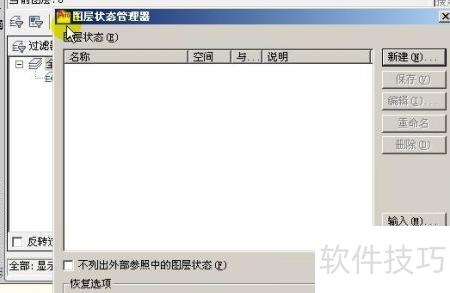
    10、 点击输入,从文件类型中选取后缀为las的文件。
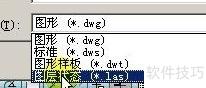
    11、 找回之前保存的机械图层并打开。
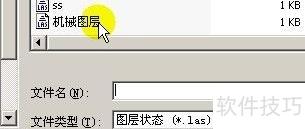
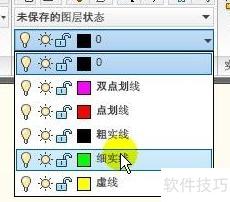
    12、 确认后,在提示图层状态输入成功时点击恢复状态。

    13、 图层就这样生成了。
    soft.zol.com.cn true https://soft.zol.com.cn/1171/11714546.html report 635 在已创建的图层中管理其状态,保存当前设置,并以先前建立的机械图层为例进行操作演示。 1、 在已创建的图层中,选择图层状态管理器并确认弹出的对话框。 2、 通过图层状态管理,保留机械相关图层。 3、 新建图层并保存为机械图层状态。 4、 确认后,所示状态需对外输...
    不喜欢(0) 点个赞(0)
    随时随地资讯查报价 就上ZOL手机客户端,点击或扫描二维码下载
    立即下载

    AutoCAD插件管理器

    更新时间:2011年12月08日

    用户评分:0 | 0人点评

    软件类型:免费软件

    软件语言:简体中文

    AutoCAD插件管理器
    • 更新时间:2011年12月08日
    • 软件大小:0.4MB
    • 软件分类:CAD软件
    • 语言种类:简体中文
    • 软件评级:0 人点评