热点:

    AutoCAD新建图层步骤详解

      [   原创  ]   作者:
    收藏文章 暂无评论

    AutoCAD新建图层的方法步骤

    1、 所示

    2、 启动AutoCAD2012,创建一个新的空白绘图文件。

    3、 AutoCAD新建图层方法详解
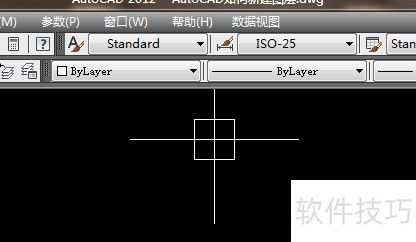
    4、 所示

    5、 输入La后按回车,启动图层命令并打开图层对话框。
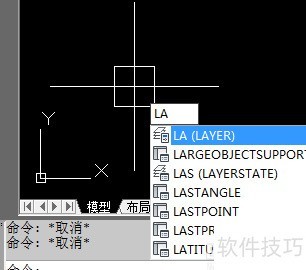
    6、 所示
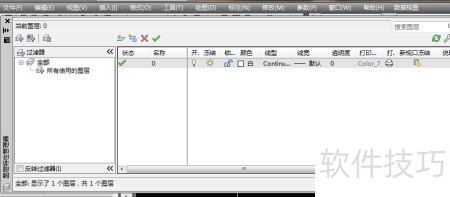
    7CAD软件中弹出图层特性管理器窗口。

    8、 所示

    9、 在管理器空白区域点击右键。

    10、 在下拉菜单中选择新建图层选项。
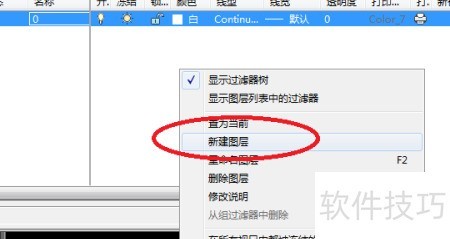
    11、 所示

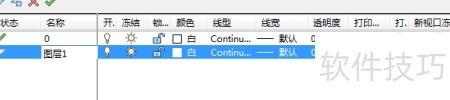
    12、 图层列表新增一个默认名为图层1的图层。
    13、 所示

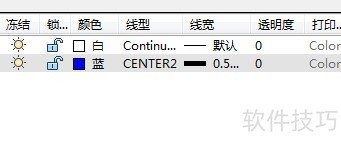
    14、 将新图层颜色设为蓝色,线型选center2,线宽调整至0.5。
    15、 所示

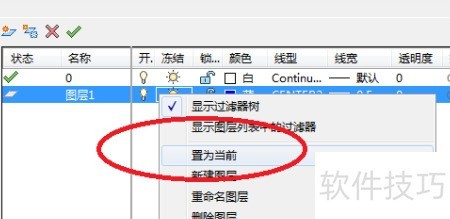
    16、 选中新建图层1,右键单击并选择置为当前。

    17、 至此,

    18、 新建图层完成后,关闭图层特性管理器即可开始绘图。
    soft.zol.com.cn true https://soft.zol.com.cn/1171/11714599.html report 543 AutoCAD新建图层的方法步骤 1、 所示 2、 启动AutoCAD2012,创建一个新的空白绘图文件。 3、 AutoCAD新建图层方法详解 4、 所示 5、 输入La后按回车,启动图层命令并打开图层对话框。 6、 所示 7、 CAD软件中弹出图层特性管理器窗口。 8、 所示 9、 在管理器空白区域...
    不喜欢(0) 点个赞(0)
    随时随地资讯查报价 就上ZOL手机客户端,点击或扫描二维码下载
    立即下载

    AutoCAD插件管理器

    更新时间:2011年12月08日

    用户评分:0 | 0人点评

    软件类型:免费软件

    软件语言:简体中文

    软件资讯文章推荐

    AutoCAD插件管理器
    • 更新时间:2011年12月08日
    • 软件大小:0.4MB
    • 软件分类:CAD软件
    • 语言种类:简体中文
    • 软件评级:0 人点评