

前文介绍了C4D多边形编辑中的优化技巧,接下来将通过具体实例讲解C4D优化工具的实际应用方法,帮助大家更好地掌握建模过程中的效率提升技巧。
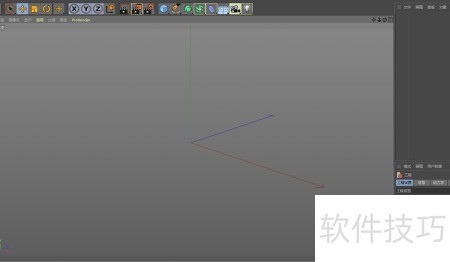
1、 启动C4D软件
2、 4C4D中NURBS挤压工具的使用要点解析
3、 2C4D中NURBS建模的挤压工具应用技巧详解
4、 3C4D中NURBS挤压工具的第三个知识点详解
5、 创建文本并添加挤压效果,此时文本为参数化状态。选中挤压部分,按下C键将其转换为可编辑多边形,文本便会分解为三个独立面:正面、背面和侧面。
6、 6C4D 怎样输入文字信息
7、 2C4D中NURBS挤压工具的第四项关键知识点解析
8、 选中所有对象后右键删除链接,此时选择某一点会发现它们只是位置重叠,并非真正融合为一个完整的点。
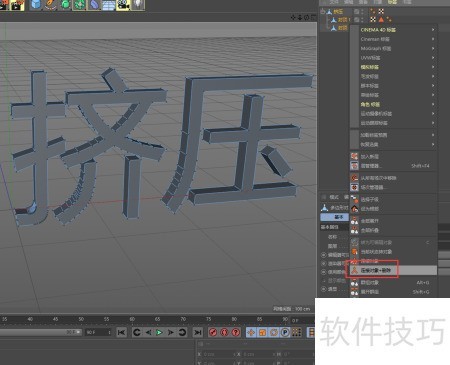
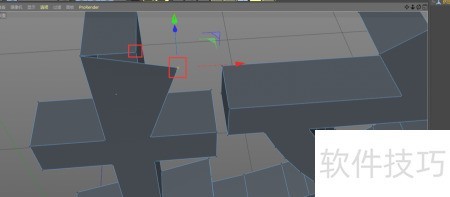
9、 如何将多个点合并为一个?可先选中某个点,右键选择焊接来实现点的融合;另一种方法是在不选中任何点或面的情况下,使用优化功能。表面上看优化后并无明显变化,但使用移动工具再次选择时,会发现各点已自动合并为一个整体。操作更简便且效果稳定,因此推荐优先采用优化方式完成点的合并处理。
10、 3C4D中多边形编辑焊接技巧解析
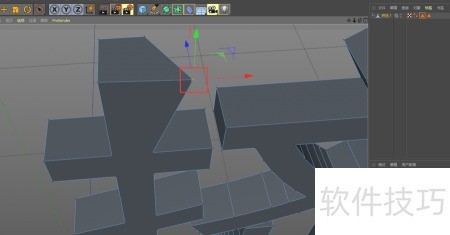
11、 焊接与不焊接的区别在于模型的边线是否融合。若在未优化的模型上直接添加平滑细分,多边形会显得杂乱;而在经过合理优化后再进行平滑处理,模型表面则更加规整,结构清晰,视觉效果更佳,整体显得自然有序。
12、 NURBS建模中的细分曲面功能应用
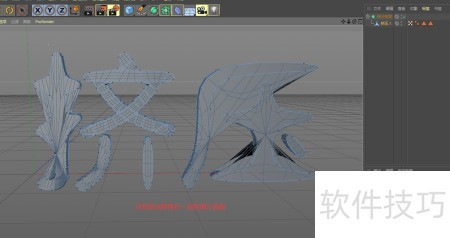
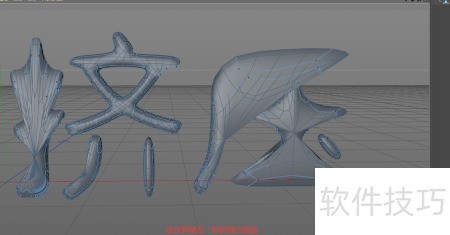
13、 未优化时,各面相互独立,使用切刀工具只能在单个面内进行线性切割;而经过优化后,切刀可同时跨越多个相连的面,实现跨面连续切割操作。
14、 2C4D中多边形编辑的优化技巧与要点
15、 2C4D如何采用线性切割穿孔技术
16、 以上是C4D优化工具应用实例的简要介绍,希望能对您有所帮助。若觉得实用,欢迎点赞或投票支持。点击收藏或关注,可及时获取更多优质内容,感谢您的支持与鼓励!


