

介绍在Vegas中如何导入并使用iZotope臭氧插件的具体操作步骤。
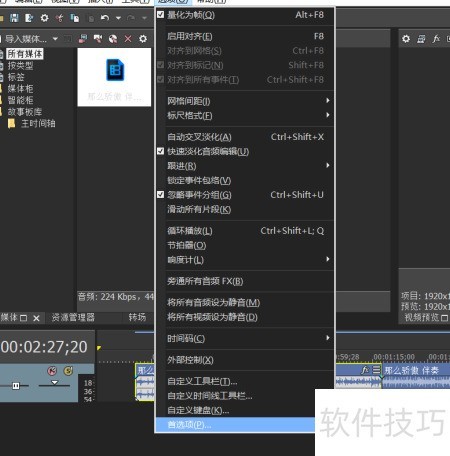
1、 启动vegas,导入音频至项目媒体,进入选项菜单,点击首选项即可开启设置界面。
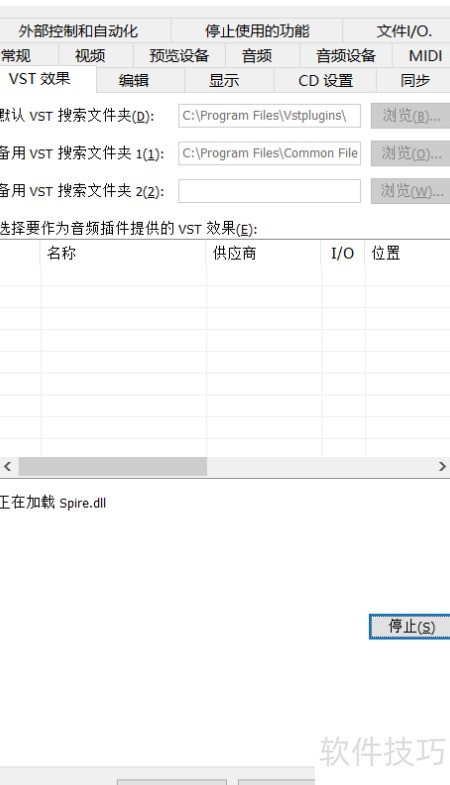
2、 进入首选项选择VST效果设置
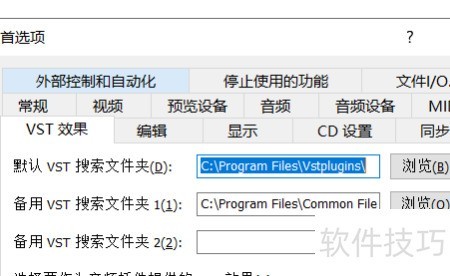
3、 点击下方浏览选项,定位并加载izotope插件所在路径即可。
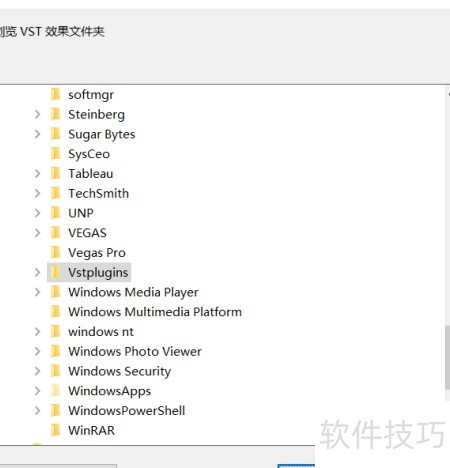
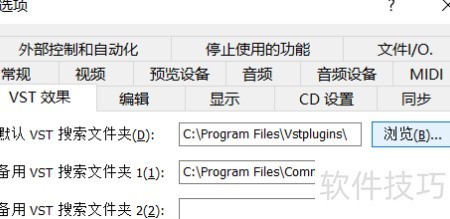
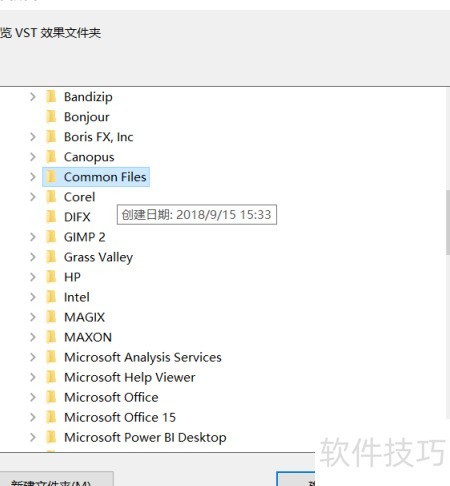
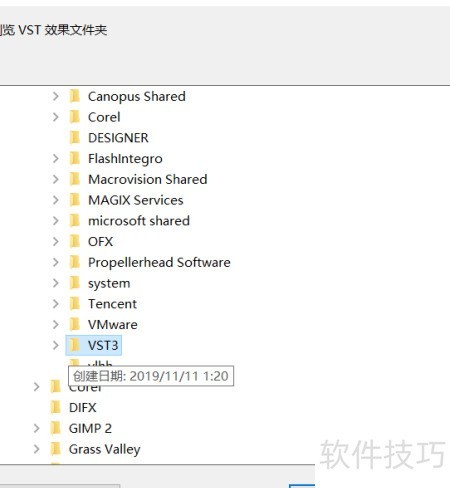
4、 路径加载完成后,点击下方确定按钮开始扫描。
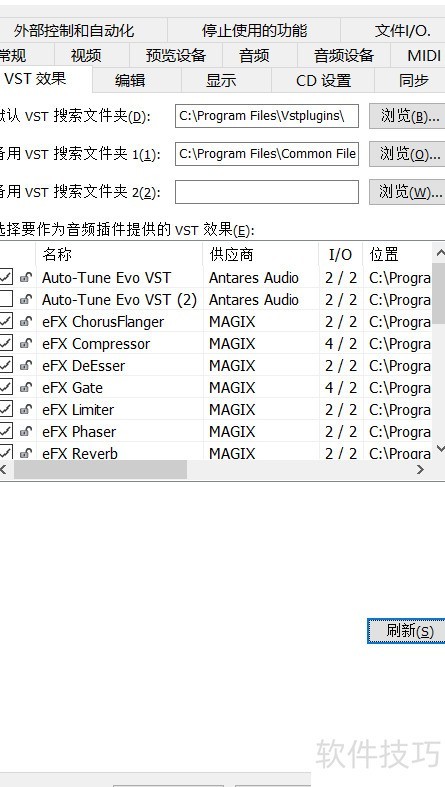
5、 在时间轴上选中音频文件,右键点击音频事件进行操作。
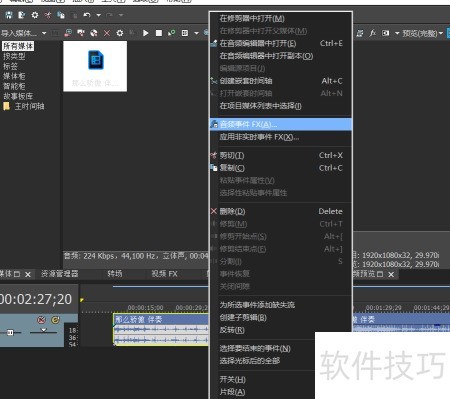
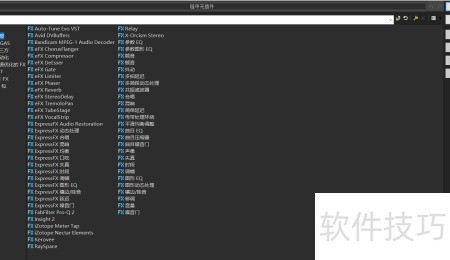
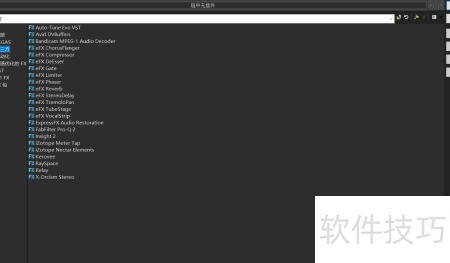
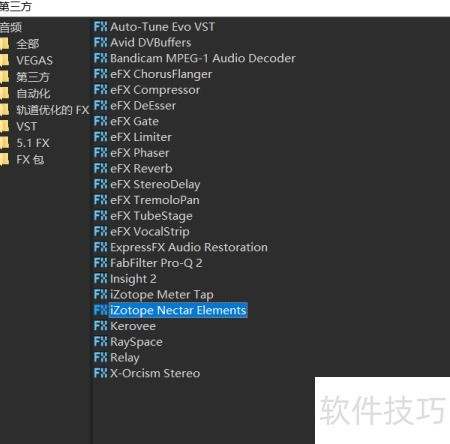
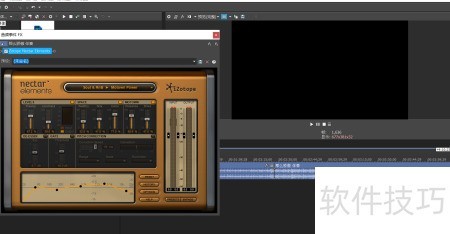
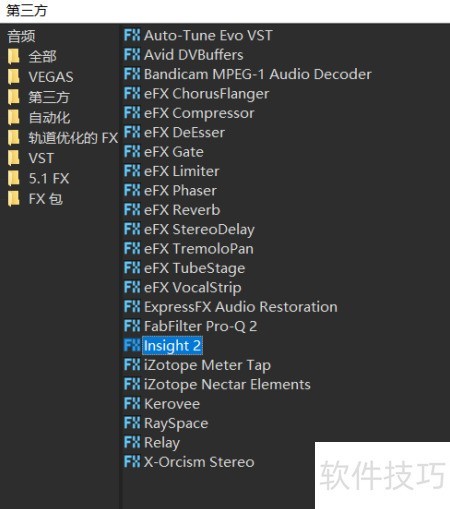
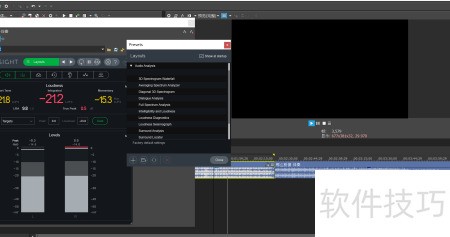
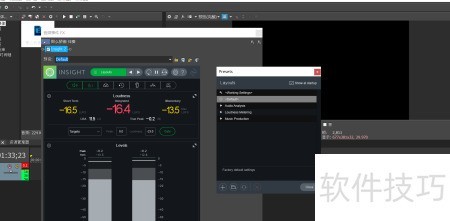
6、 点击展开所有文件夹,找到iZotope插件类型选项,确认无误后,点击右上角的确定按钮完成设置即可。
7、 启动vegas,进入项目媒体导入音频,再通过选项菜单打开首选项设置界面。
8、 进入首选项,选择VST效果设置。
9、 点击下方浏览选项,定位并加载izotope插件所在路径即可完成操作。
10、 路径加载完成后,点击下方确定按钮开始扫描加载。
11、 选中时间线音频文件,右键点击音频事件即可打开。
12、 展开所有文件夹,找到iZotope插件类型选项,点击右上角确定按钮完成应用。


