

佳博打印机驱动如何安装?这里提供详细步骤供您参考。
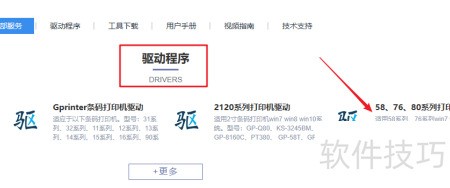
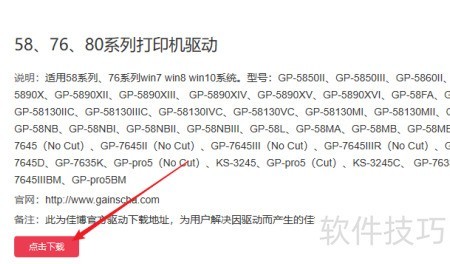
1、 访问佳博官网(www.poscom.cn),按打印机型号下载对应驱动,本次提供的是58、76、90系列机型的打印驱动程序。
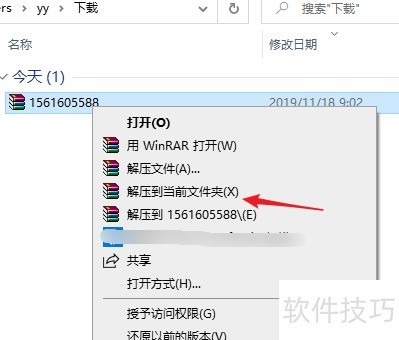
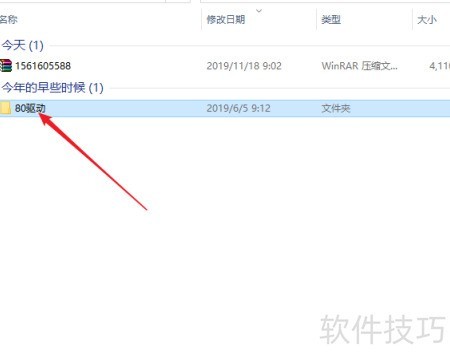
2、 下载完成后解压并打开文件夹即可。
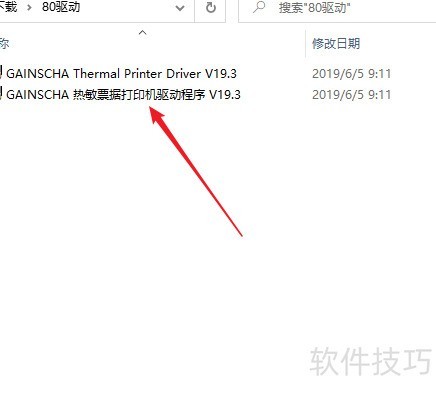
3、 双击运行GAINSCHA热敏票据打印机驱动V19.3,首个选项为英文版本。
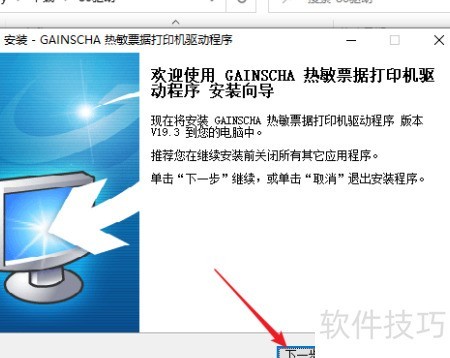
4、 启动安装向导,点击下一步继续。
5、 勾选同意协议后,点击下一步继续操作。

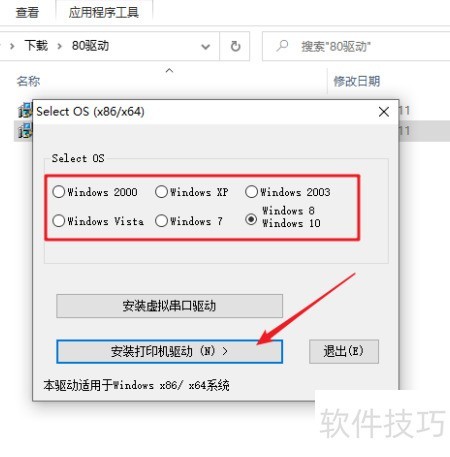
6、 根据您的操作系统选择对应版本,然后点击安装打印机驱动,此处以Windows 10系统为例进行操作。
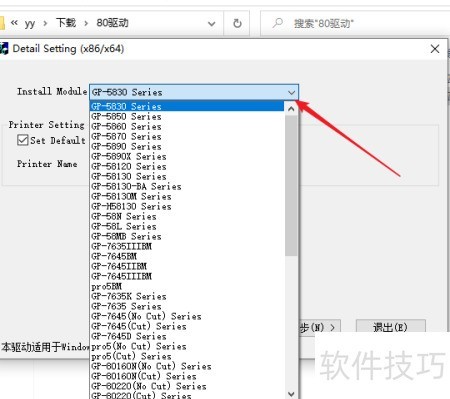
7、 接着选择打印机型号,此处为GP-C80180 Series。
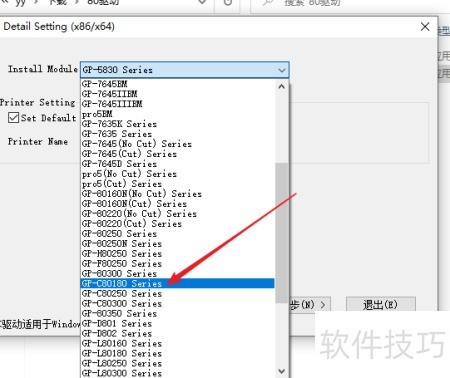
8、 选定打印机型号后,点击下一步继续操作。

9、 点击创建端口按钮,若为USB端口则跳过此步,直接选择相应USB端口即可。
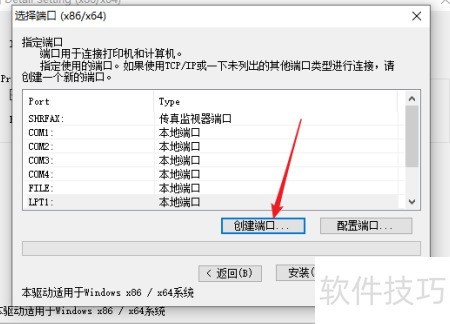
10、 选择标准TCP/IP端口,然后点击添加新端口即可完成设置。

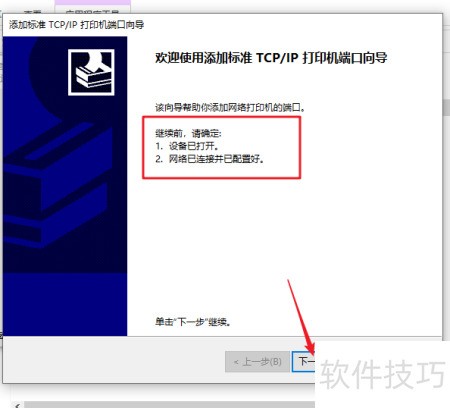
11、 点击下一步继续
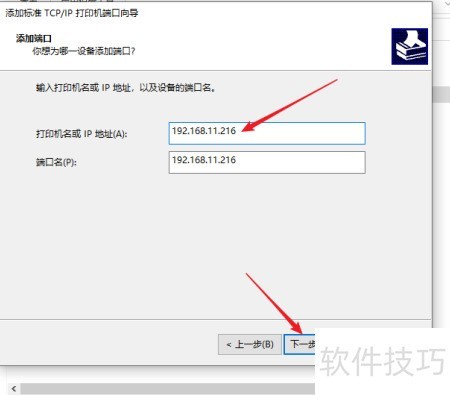
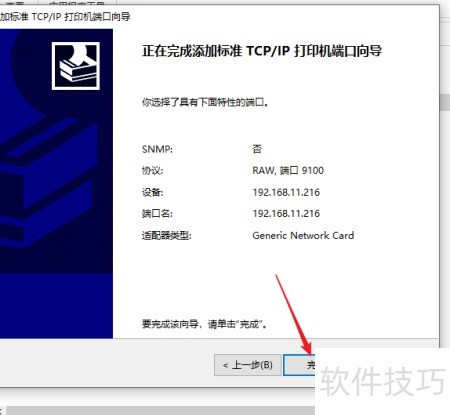
12、 在打印机或IP地址(A)栏中输入打印机当前的IP地址,例如192.168.11.216,然后点击下一步。若不清楚打印机IP地址,可查看相关操作指南获取帮助。
13、 完成搜索后点击下一步,忽略弹出提示即可。
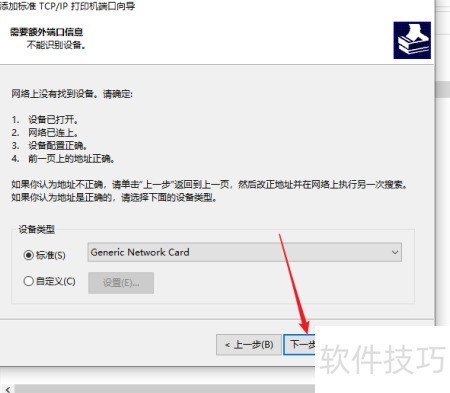
14、 点击完成,端口创建成功。
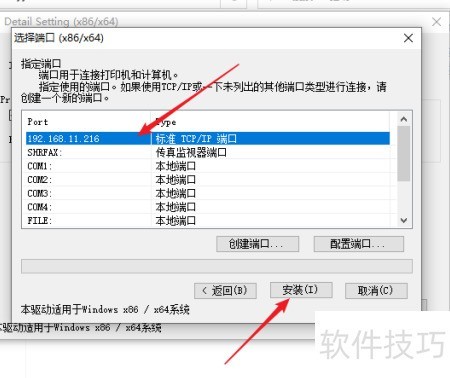
15、 返回选择端口界面,选中此前新建的端口192.168.11.216,然后点击安装按钮完成操作。
16、 安装完毕后,点击确认按钮。
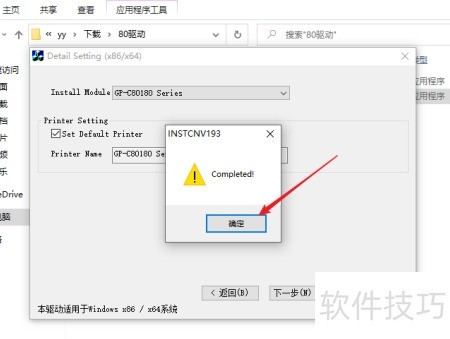
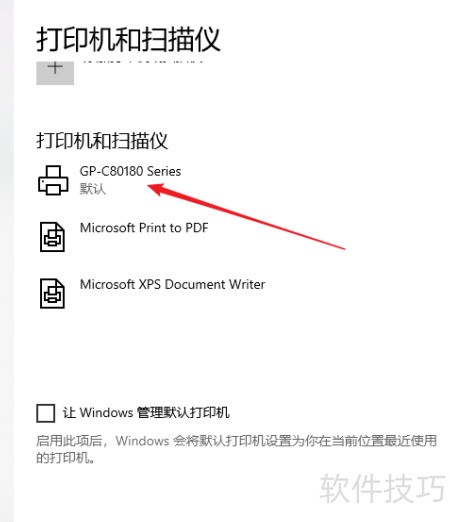
17、 系统将识别佳博打印机型号,驱动安装即告完成。
18、 访问官网下载对应打印机驱动。
19、 双击已下载的打印机驱动程序进行安装。
20、 选择系统版本后,点击安装打印机驱动程序。
21、 选择合适的打印机型号。
22、 根据打印机端口类型选择对应选项,若为网络打印,则选创建端口进行设置。
23、 选定端口后,点击安装按钮即可。
24、 安装佳博打印机驱动程序完毕。


