热点:

    图片编辑操作指南

      [   原创  ]   作者:
    收藏文章 暂无评论

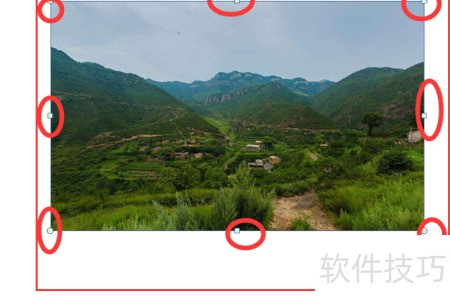
    插入图片后,若需调整位置、复制或删除,以及进行格式设置,可先单击图片,其四周将显示八个控制点,随后即可自由编辑。接下来为大家详细介绍具体操作方法。

    1、 调整图片大小

    2、 调整图片大小时,可按住鼠标拖动边框上的控制点进行操作。左右两侧的控制点用于改变图片宽度,上下方的控制点调节高度,而四个角的控制点则可沿对角线方向拖动,实现等比例缩放,确保图片不变形,释放鼠标后即可完成尺寸调整。
    3、 裁剪图片

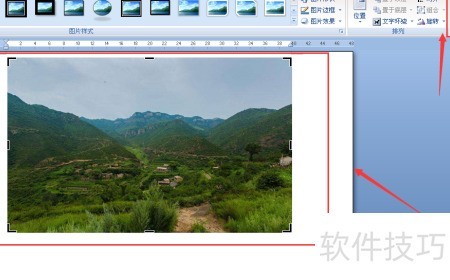
    4、 点击图片工具栏中的裁剪功能,拖动控制点并按住左键进行裁剪操作。
    5、 第三:拖动图片位置

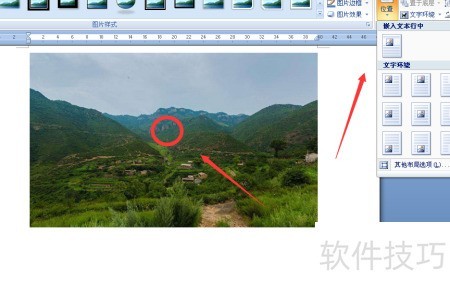
    6、 将鼠标移至图片上,按下左键并拖动到合适位置后松开。
    7、 四、调整图片样式效果

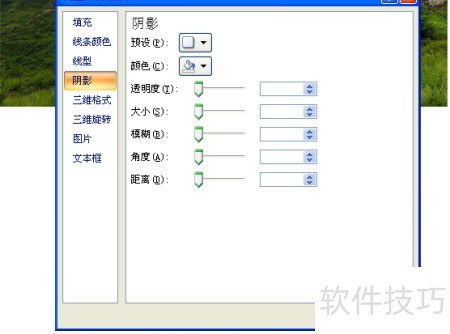
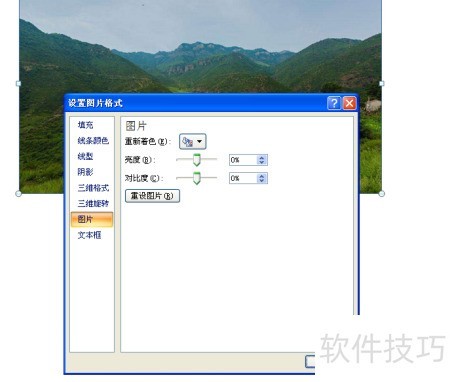
    8、 选择图片后,点击工具栏颜色选项,可设置自动、灰度、黑白、冲蚀等视觉效果。
    soft.zol.com.cn true https://soft.zol.com.cn/1174/11745077.html report 644 插入图片后,若需调整位置、复制或删除,以及进行格式设置,可先单击图片,其四周将显示八个控制点,随后即可自由编辑。接下来为大家详细介绍具体操作方法。 1、 调整图片大小 2、 调整图片大小时,可按住鼠标拖动边框上的控制点进行操作。左右两侧的控制点用于改变图片...
    不喜欢(0) 点个赞(0)
    随时随地资讯查报价 就上ZOL手机客户端,点击或扫描二维码下载
    立即下载

    图片编辑随时随地

    更新时间:2015年10月26日

    用户评分:0 | 0人点评

    软件类型:免费软件

    软件语言:简体中文

    图片编辑随时随地
    • 更新时间:2015年10月26日
    • 软件大小:6MB
    • 软件分类:图片处理
    • 语言种类:简体中文
    • 软件评级:0 人点评