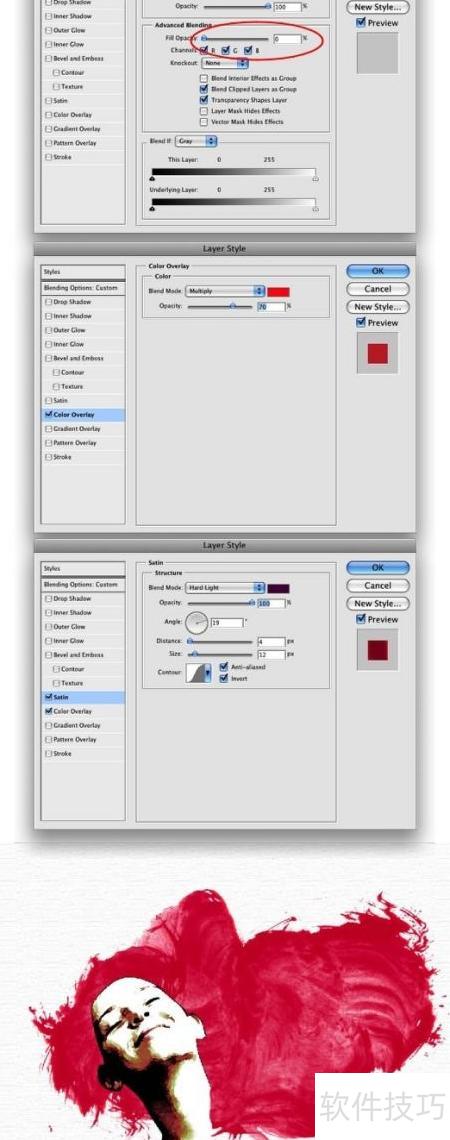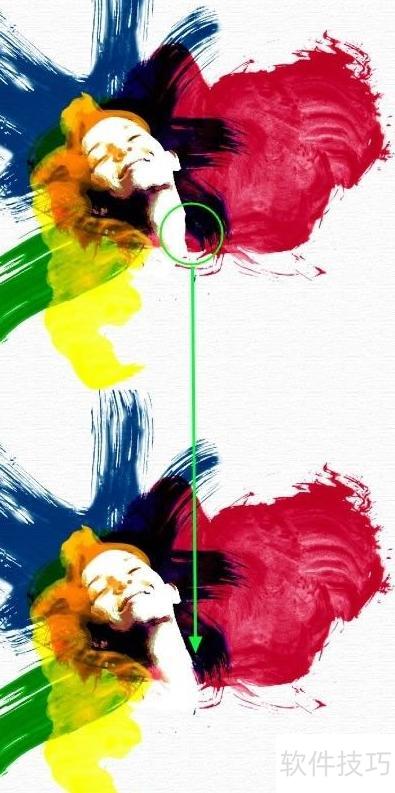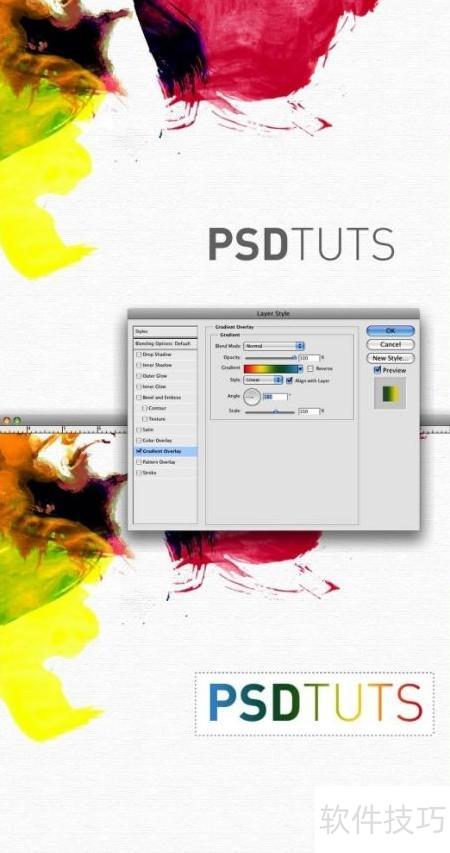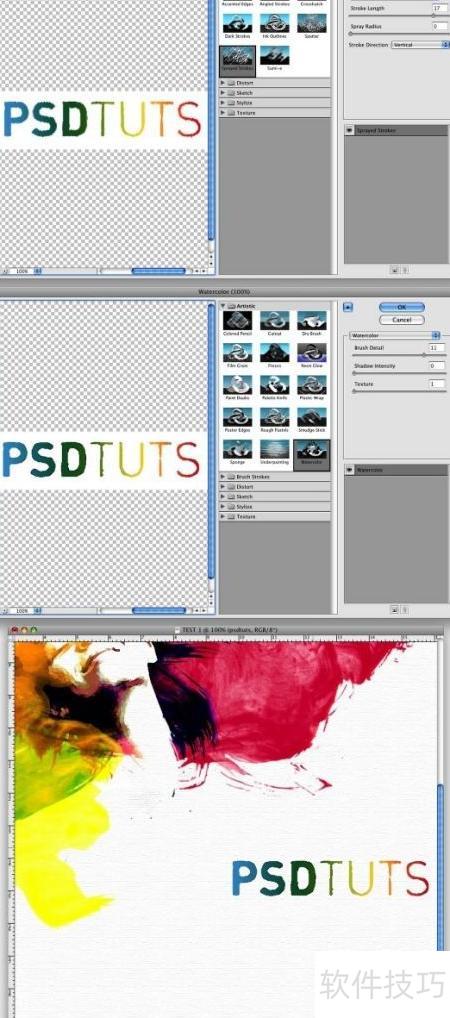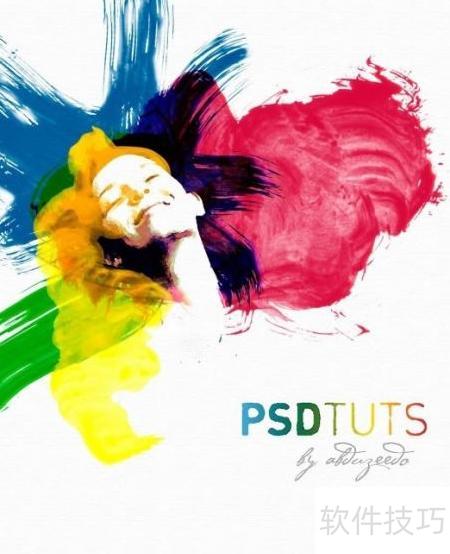
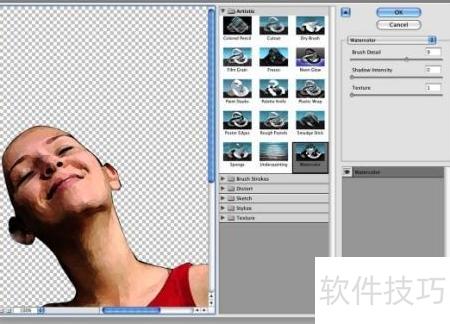
1、 选择女孩所在的图层,进入图像菜单中的调整选项,点击色阶。在此处我们需要提升高光部分的亮度,使白色更加明亮。接着再次进入图像菜单下的调整功能,选择色相/饱和度,将饱和度数值调整为-65,以降低整体色彩的鲜艳程度,营造柔和的视觉效果。通过这两个步骤,可以让画面的明暗层次更清晰,同时使颜色显得更加自然与协调,突出人物主体,增强整体画面的氛围表现力。操作简单但效果显著,适合用于优化人像的视觉质感。
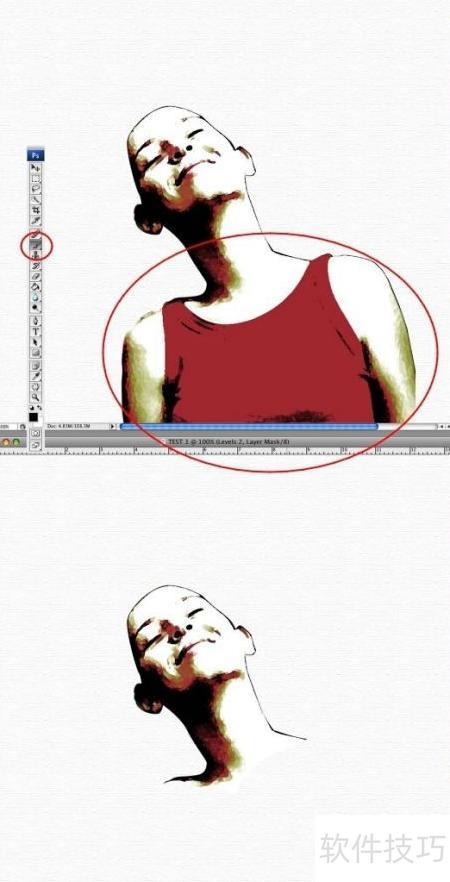
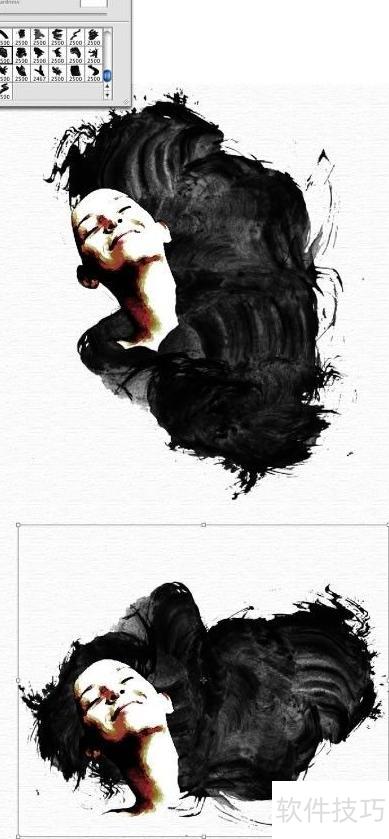
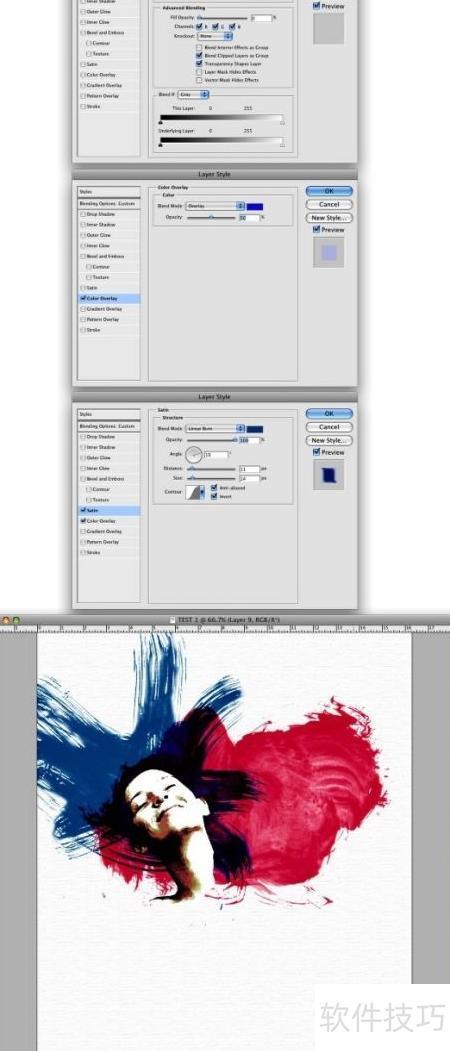
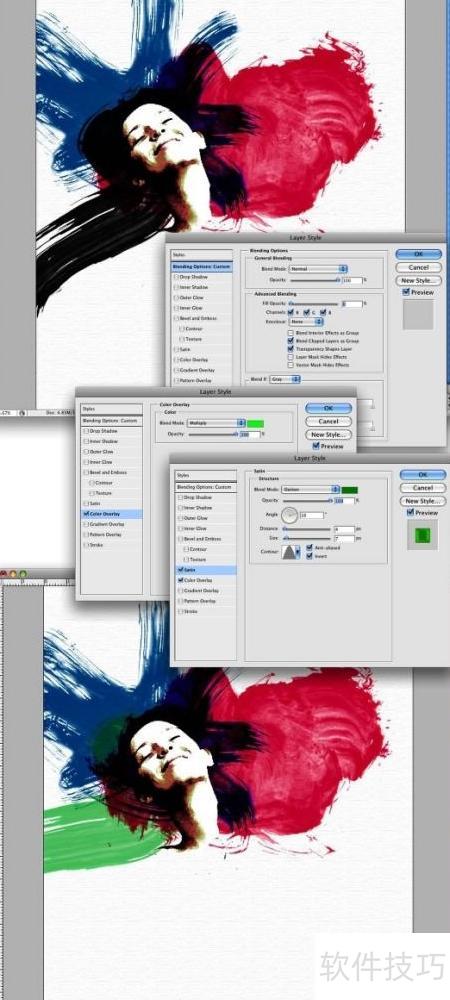
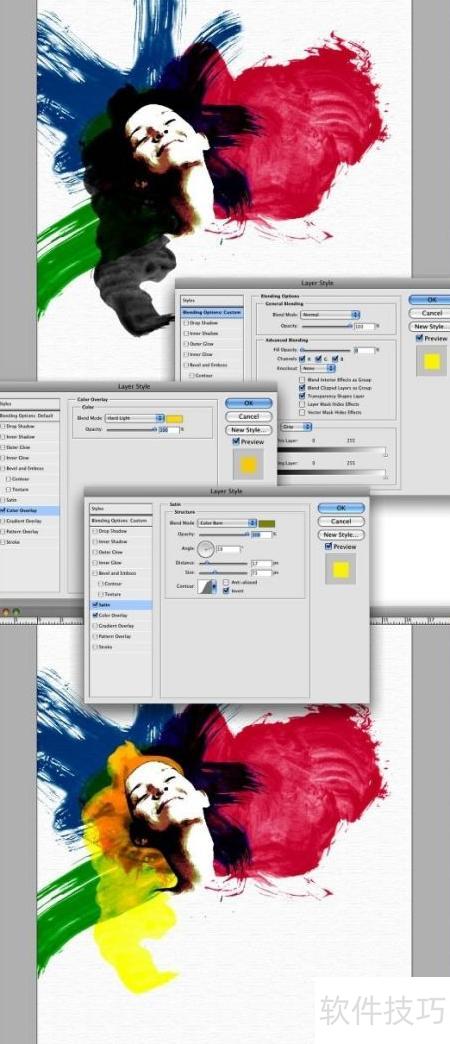
2、 进入图层菜单,选择图层样式中的混合选项。将填充不透明度调整为0。接着启用颜色叠加功能,设置叠加颜色为红色,混合模式选择正片叠底,不透明度设定为70%。随后开启光泽效果选项,混合模式设为强光,颜色选用紫色(5d085c),角度调整为20度,距离参数设为4像素,大小设置为12像素。完成上述配置后,图层将呈现出丰富的视觉层次与质感表现。通过降低填充不透明度,使原始图层内容隐去,仅保留样式效果作用结果。颜色叠加在正片叠底模式下能产生深沉的红色覆盖感,增强整体色调氛围。光泽效果则借助强光模式与特定的紫色调,在设定的角度与尺寸参数下形成柔和的反光区域,模拟出类似织物或涂层表面的细腻光泽。距离与大小的精准控制确保光影过渡自然,不会过于突兀。整个样式组合运用多层视觉处理技术,构建出具有立体感和材质感的图形外观,适用于按钮、标题文字或其他需要突出显示的设计元素,提升画面的吸引力与专业度。