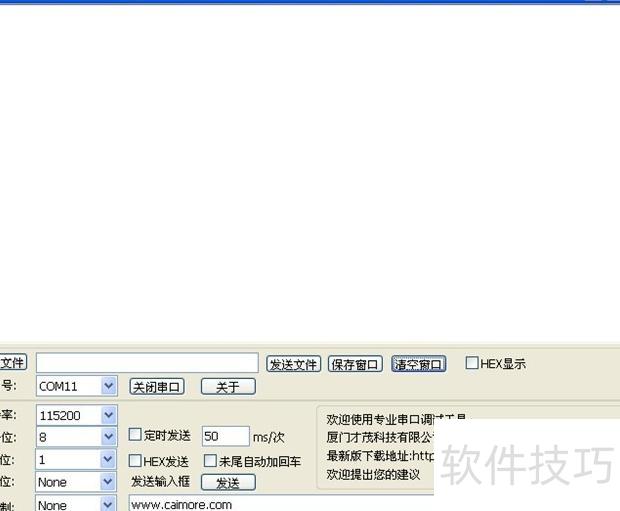
启动DTU参数配置工具ConfigTool
1、 启动DTU参数配置工具configtool进行设置。
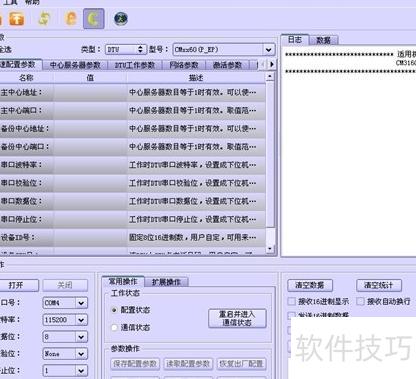
2、 挑选DTU型号

3、 设置串口,波特率115200,数据位8,无校验,1位停止位,无控制流。
4、 通常只需选择串口号,其余按默认设置即可,确保工作状态处于配置模式。
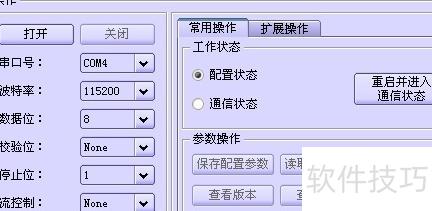
5、 查看串口编号
6、 右键点击我的电脑选择管理,进入设备管理器,查看端口(COM和LPT)选项。
7、 启动串口通信
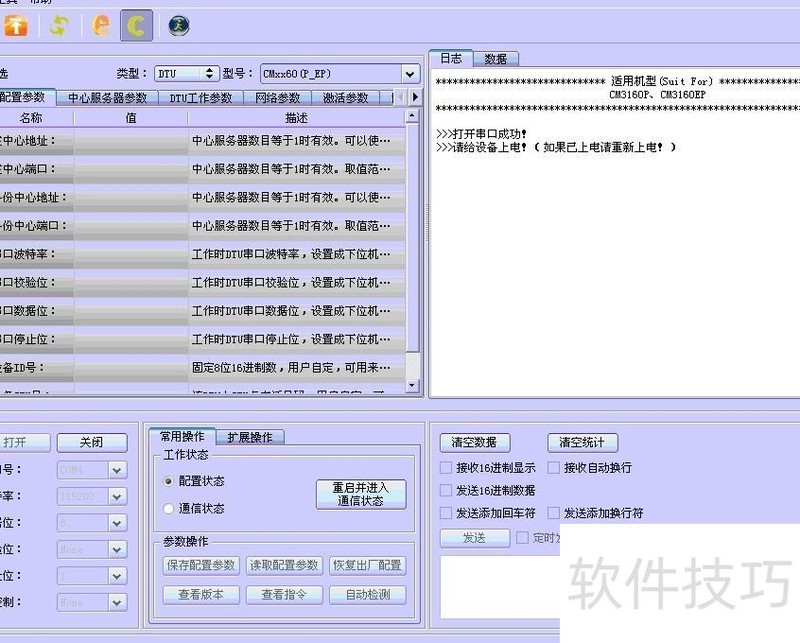
8、 日志显示串口已打开,此时应为设备接通电源或重新上电。
9、 通电后等待数十秒至一分钟(不同型号DTU启动时长各异),当系统日志出现指定信息时,即可开始配置操作。
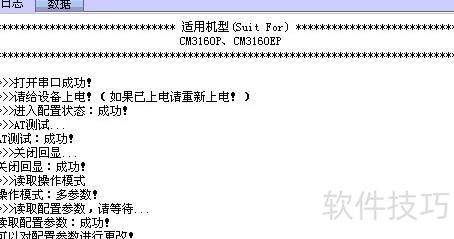
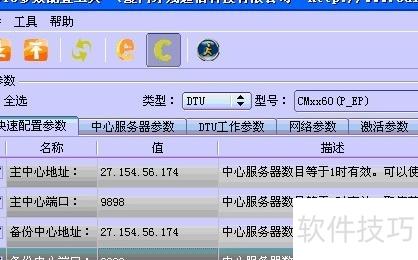
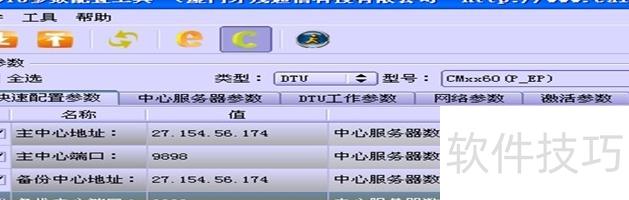
10、 只需修改主中心及备用中心的地址和端口,建议两者设置相同,以便快速完成参数配置。
11、 查看本机网关,点击开始菜单后选择运行。
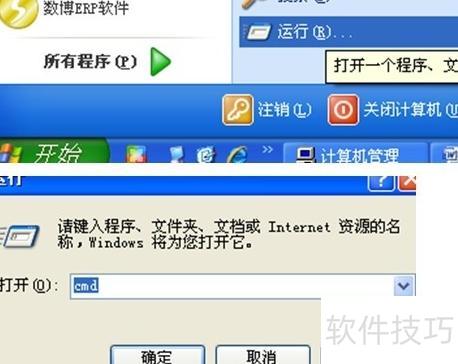
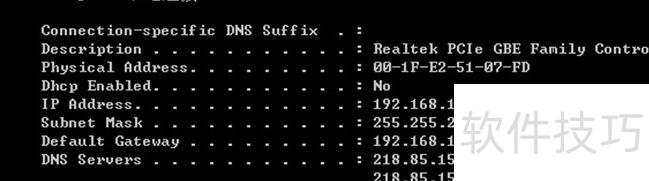
12、 输入ipconfig/all并按回车键执行命令

13、 检查默认网关地址是否为192.168.1.10
14、 在IE浏览器地址栏输入192.168.1.10后按回车键访问。

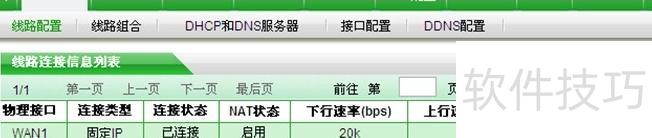
15、 登录路由器管理页面,输入账号密码后进入系统状态界面,查找WAN口信息即可获取当前外网IP地址,例如:27.154.56.174。
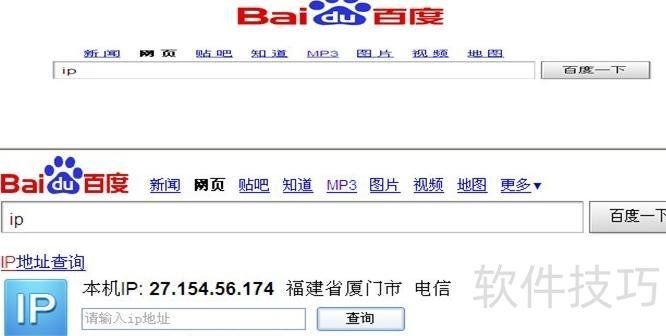
16、 通过百度查询IP,同样可获取该外网IP地址,结果所示。
17、 接下来需要进行端口映射。由于我们将本机作为服务端,需将DTU连接的中心地址映射至本地电脑。这样,DTU通过3G网络接入路由器后,数据可经由路由器转发至本机,实现与服务端的通信,确保设备与电脑之间的稳定连接和数据传输。
18、 192.168.1.133为本机IP地址,内部与外部起始端口通常设为相同值,用于端口映射。
19、 返回DTU配置界面
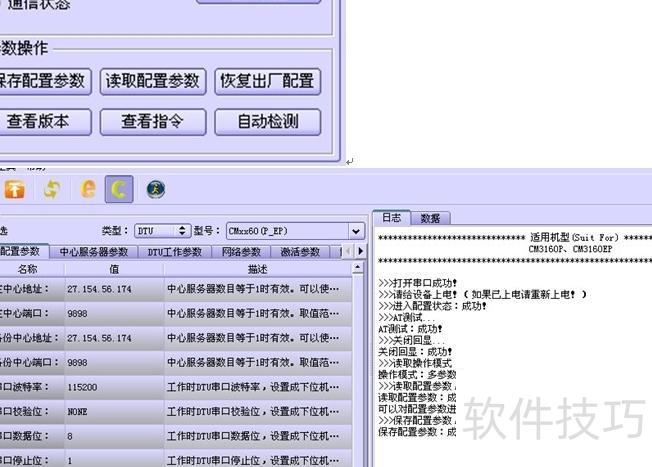
20、 配置完成后点击保存,待日记提示设置成功即可。
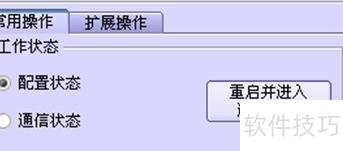
21、 重启后点击进入通信模式
22、 启动虚拟串口工具tcp2com
23、 进入操作菜单,选择添加虚拟串口选项
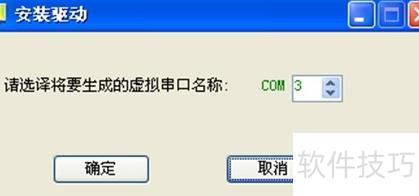
24、 串口名称可自定义,建议避免与本机实际串口重名,以防混淆。
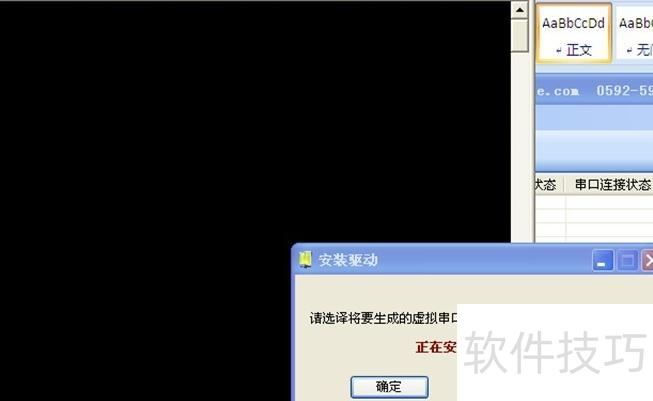
25、 持续点击下一步,直至安装完成,通常会提示两次发现新硬件。
26、 接下来添加通道,进入通道管理器,选择之前创建的虚拟串口,输入设备ID(即配置DTU时显示的设备ID),其余参数保持默认即可完成设置。
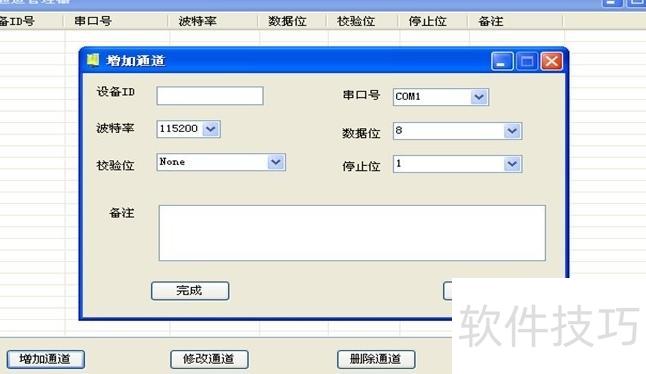
27、 进入设置页面,输入映射端口,保存后启动服务即可完成配置。
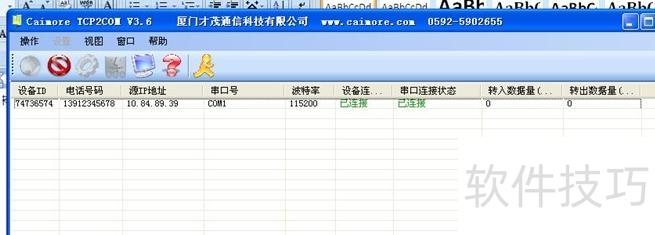
28、 串口连接状态表示虚拟串口是否建立成功,设备连接状态则反映DTU是否已成功接入。
29、 服务启动后几秒内即可自动连接。
30、 通过串口工具连接已创建的虚拟端口,即可与DTU配置工具实现通信。